
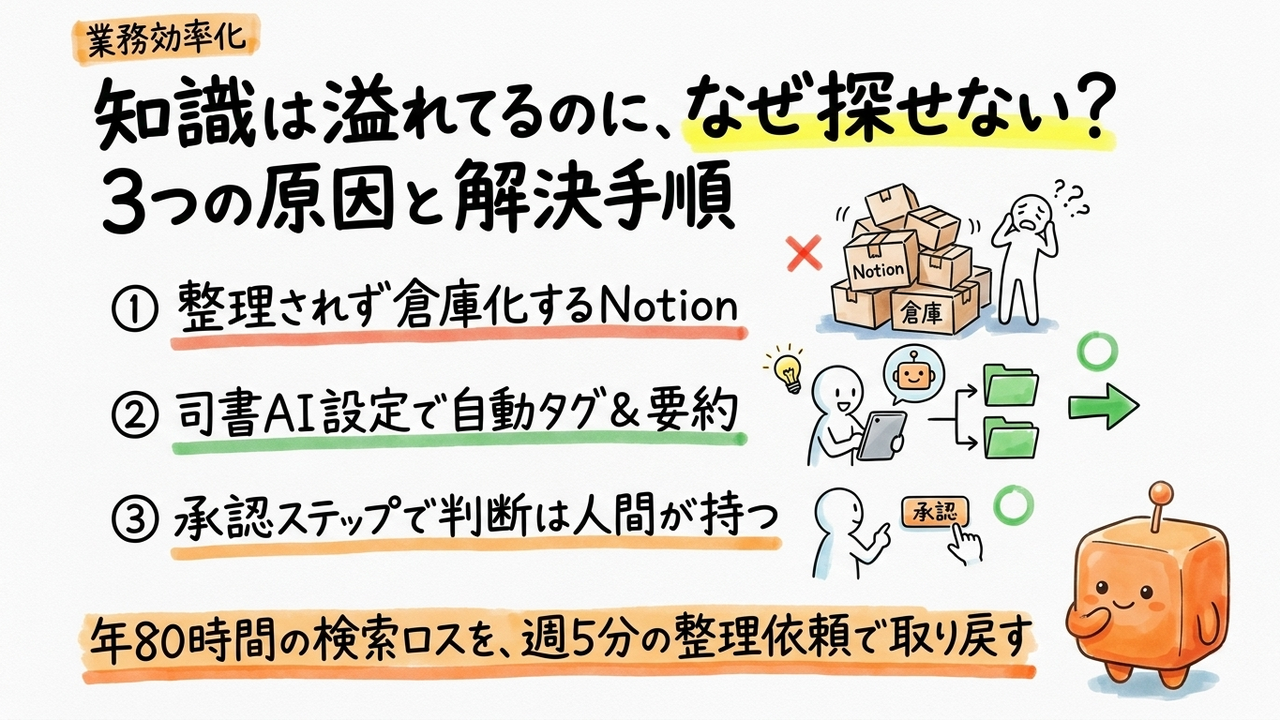
問題は情報を貯めていないことではない。むしろ逆だ。NotionにもObsidianにも、SlackにもGmailにも、知識は溢れるほど蓄積されている。整理されないまま積み上がるから、探せない。この記事では、ナレッジ管理ツールにAIを組み込み、「貯める」と「使える状態にする」の間にある断絶を埋める設定手順を、コードと指示文の実物つきで示す。
なぜ「貯めるだけ」のツールが重荷に変わるのか
NotionやObsidianは優秀な保管庫だ。だが保管庫は、整理する司書がいなければただの倉庫になる。
ここで提示したい型が「投げ込み口と整理棚の分離」である。人間がやるべきは「とりあえず投げ込む」までで十分。投げ込まれた断片を、タグ付けし、要約し、適切な場所に振り分ける——この司書業務こそAIに任せる領域だ。多くの現場では、この司書役を「あとでやる」と先送りし、結果として誰も触れない情報の山が育っていく。
NotionとObsidianは性格が違う。NotionはAPIが整備されたクラウド型で、チーム共有とAI連携の自動化に向く。ObsidianはローカルにMarkdownファイルとして保存するため、機密情報を外に出さずローカルAIと組み合わせやすい。30〜200人規模なら、社内共有はNotion、個人や機密性の高い知識はObsidian、という使い分けが現実的だ。
なぜ今これが個人レベルで組めるのか
数年前まで、こうした自動整理は専用システムの開発案件だった。状況を変えたのが、AIが外部ツールと標準的な手順で接続できるようになったことだ。
鍵となるのがMCP(Model Context Protocol、AIと外部ツールをつなぐ共通規格)である。AnthropicがClaude向けに公開したこの規格により、AIが直接Notionやファイルシステムにアクセスできるようになった。Stanfordの「AI Index 2026」では米中のAIモデル性能差が2.7%まで縮小したと報じられ、ツール連携機能の一般提供も各社で拡大している。つまり、特別な開発力がなくても、設定ファイルを書ける程度の手間で司書AIを雇える時代になった、ということだ。
実装手順:NotionとAIをつなぐ
ステップ1:Notion側で受け皿を作る
まず情報を投げ込むデータベースを用意する。Notionで新規データベースを作り、最低限これらのプロパティを持たせる。
- 名前(タイトル型)
- カテゴリ(セレクト型:顧客対応/社内ルール/競合情報/その他)
- 要約(テキスト型・AIが記入)
- 元メモ(テキスト型・人間が投げ込む)
- 登録日(日付型)
次にNotion APIの接続を作成する。Notionの「設定」→「コネクト」→「インテグレーションを開発」から新規作成し、内部インテグレーションシークレット(secret_で始まる文字列)を控える。作成したデータベースを開き、右上「…」メニューの「接続」から、いま作ったインテグレーションを接続する。
ここで詰まりやすい点:インテグレーションを作っただけでは権限がない。データベース側で明示的に「接続」しないとAPIは404を返す。実際この接続忘れで小一時間悩む人が多い。
ステップ2:MCPでClaudeとNotionをつなぐ
Claude Desktop(デスクトップ版アプリ)の設定ファイルにNotion MCPサーバーを登録する。設定ファイルの場所は、Macなら ~/Library/Application Support/Claude/claude_desktop_config.json。
{
  "mcpServers": {
    "notion": {
      "command": "npx",
      "args": ["-y", "@notionhq/notion-mcp-server"],
      "env": {
        "NOTION_TOKEN": "secret_ここにシークレットを貼る"
      }
    }
  }
}
保存後、Claude Desktopを完全に再起動する。ハンマーアイコンが表示され、Notion関連のツールが認識されていれば接続成功だ。
ここで詰まりやすい点:npxが使えるにはNode.js(JavaScript実行環境)が必要になる。ターミナルで node -v を打ち、バージョンが返らない場合は先にNode.jsを入れる。ここを飛ばすと再起動してもツールが出てこない。
ステップ3:投げ込み口を整える
人間側の運用はシンプルにする。日々の気づきや顧客対応の記録は、Notionの「元メモ」欄にカテゴリ無記入のまま箇条書きで投げ込むだけ。整形は一切しない。整形を人間に求めた瞬間、運用は続かなくなる。
週末や朝の5分、Claudeにこう指示する。
Notionの「業務ナレッジ」データベースを確認してください。
カテゴリが未記入の行を対象に、以下を実行します。

1. 元メモの内容から適切なカテゴリ(顧客対応/社内ルール/競合情報/その他)を判定して記入
2. 元メモを3行以内に要約して「要約」欄に記入
3. 登録日が空なら今日の日付を記入

実行前に、何件処理するかと判定結果の一覧を提示してください。
私の承認後に書き込んでください。
ここで詰まりやすい点:「実行前に一覧を提示」を省くと、AIが意図と違うカテゴリに一括振り分けして上書きすることがある。承認ステップを必ず挟む。これは「作業はAI、判断は人間」を残す安全装置でもある。
動作確認:何が出れば成功か
成功の判定は単純だ。カテゴリ未記入だった行に、(1)適切なカテゴリが入り、(2)要約欄に3行以内の文章が生成され、(3)登録日が埋まっている。この3点が揃えば司書AIは機能している。
Obsidian派の場合は、MCPのファイルシステムサーバーを使い、保管庫(Vault)のフォルダをClaudeに読ませる。指示文の「Notionのデータベース」を「指定フォルダ内のMarkdownファイル」に置き換え、要約を各ファイルの冒頭にメタ情報(フロントマター)として書き込ませる形になる。ローカルで完結するため、外に出したくない情報を扱う部署はこちらが向く。
職種別の活用シーン
営業:顧客対応履歴の自動整理(週次・最も頻度が高い)
Before:商談メモがNotionに散在し、再訪前に過去履歴を探すのに1件あたり15分。 After:投げ込んだメモをAIが顧客別・案件別に要約整理。再訪前確認が3分に短縮。
このデータベースの「顧客対応」カテゴリの行を、顧客名ごとにグループ化してください。
各顧客について、直近3回のやり取りの要点と、次回対応で確認すべき宿題を箇条書きで出力してください。
マーケティング:競合情報の蓄積と要約(隔週)
Before:競合の新サービス情報を各自がメモするが、整理されず埋もれる。月1の競合分析資料作成に2時間半。 After:日々投げ込んだ断片をAIが競合別に統合・要約。資料の下地が30分で揃う。
「競合情報」カテゴリの行を競合企業ごとに整理し、
価格変更・新機能・キャンペーンの3観点で時系列にまとめてください。
自社が注視すべき変化があれば最後に3点指摘してください。
経営企画・総務:社内ルールのナレッジベース化(月次)
Before:問い合わせ対応の判断基準が担当者の頭の中にあり、属人化。あの人にしか答えられない質問が積み上がる。 After:過去の判断をメモとして投げ込み、AIがFAQ形式に整理。新人でも参照できる状態に。
「社内ルール」カテゴリの行から、よくある質問と回答の形式に再構成してください。
似た内容は統合し、判断に幅があるものは「要確認」とマークしてください。
今日からの3ステップ
- 今日:Notionに「業務ナレッジ」データベースを作り、上記5プロパティを設定する。今日の業務メモを3件、整形せず投げ込む。
- 今週中:Claude Desktopの設定ファイルにNotion MCPを登録し、ハンマーアイコンで接続を確認する。承認ステップ付きの整理指示を1度走らせる。
- 来週:自社の職種に合う指示文を1つ選び、定例業務の中に「週次5分の整理依頼」を組み込む。
MCPを使ったNotion・Obsidian連携は、日本語での丁寧な手順解説がまだ少ない領域だ。設定ファイルの1行で詰まる人が多いのも、裏を返せば、ここを越えた現場が静かに先行できる余地があるということでもある。倉庫を司書つきの書庫に変える作業は、思ったより地味で、思ったより効く。
本記事はAI編集を経たのち、編集長が事実確認と品質チェックを実施しています。