
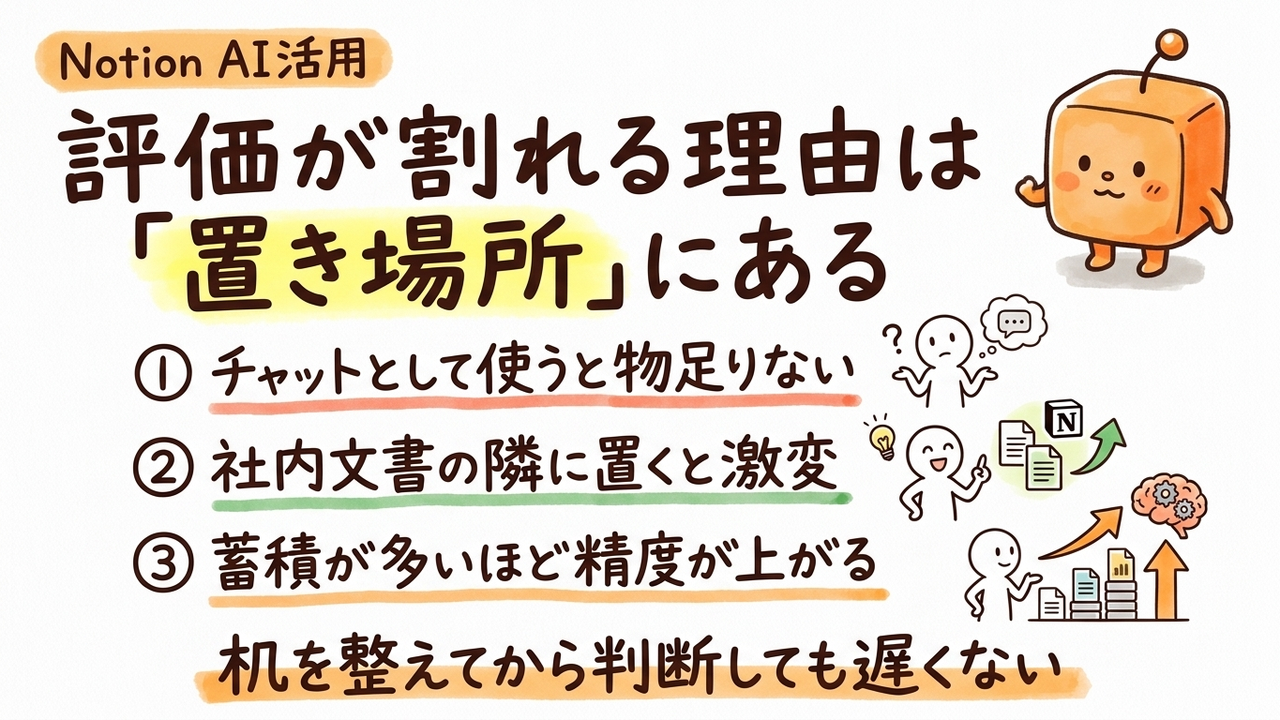
Notion AIは、ドキュメント・データベース・wiki(社内辞典)をひとつにまとめるNotionに組み込まれた生成AI機能だ。料金は2026-06時点でビジネスプランに含まれ、AI単体アドオンは1ユーザーあたり月$10(約1,500円)前後(Notion公式サイト、2026-06確認)。問題は、この機能が「効く現場」と「無視される現場」をきれいに分けるという点にある。本稿では現場の声を整理し、その分岐の正体を「置き場所で決まるAI」という一本の軸で読み解く。
なぜ評価が真っ二つに割れるのか
使った人の声を集めると、不満と満足が対称的に並ぶ。
不満側に多いのは、「ChatGPTの方が文章がうまい」「単体のチャットとして使うと物足りない」という声だ。これは事実に近い。Notion AIを「賢いチャットボット」として評価すると、専用LLMには敵わない場面が出る。
満足側に多いのは、「自分の書いたメモの上で動くのが楽」「議事録をその場で要約してタスクに落とせる」という声だ。共通するのは、AIを独立した相談相手ではなく、既存の文書の延長として使っている点である。
ここから言えるのは一つ。Notion AIは「文章生成の性能」ではなく「文脈の近さ」で評価すべきツールだということだ。隣に資料が積まれた机の上で動くALバイトのようなもので、机が散らかっていれば仕事も雑になる。
中小企業のどの業務に効くのか
向くのは、社内に文書が散らばっている会社だ。議事録、商談メモ、マニュアル、過去の見積もり——これらがNotion上にあれば、AIはその文脈を引いて答える。ゼロ情シスで「あの人にしか分からない情報」が点在する組織ほど、整理と検索の手間が減る。
逆に不要なのは、文書資産がほぼなく、毎回ゼロから長文を書く用途が中心の場合だ。それなら汎用チャットの方が速い。判断基準はシンプルで、自社の知識がすでにNotionに溜まっているか否か。これがYesなら検討する価値がある。
「文脈の近さ」が今になって効く理由
少し背景を掘る。2026年のAI業界は「APIが新しいUI(操作画面)」とまで言われ、AIがブラウザの外でツール同士をつなぐ方向に進んでいる(the-decoder.com公式、2026-06確認)。SalesforceがHeadless 360でエージェント向け接続を始めたのも同じ流れだ。
この潮流の中で、Notion AIの立ち位置は逆方向にある。最強のモデルを単体で提供するのではなく、ユーザーが日々書いている文書のすぐ隣にAIを置く設計だ。Medium上の技術記事でも、AIラッパー(既存AIに皮をかぶせたアプリ)の飽和と差別化困難が議論されている(medium.com公式、2026-06確認)。その中でNotion AIが生き残っている理由は、性能ではなく「文脈の所有」にある。だから何が言えるか——Notion AIの価値は、貯めた文書の量に比例して上がる。
実装手順:効く置き場所を作る
ここからが本体だ。Notion AIを「無視されないAI」にするための具体手順を示す。
ステップ1:AI機能を有効化する
ワークスペースの設定からAIを有効にする。管理者権限が必要だ。
設定 → 一般(または「Notion AI」)
→ 「AIを有効化」をオン
→ 対象メンバーの範囲を選択(全員/特定グループ)
ここで詰まりやすい点:無料プランやパーソナルプランではAI機能に上限があり、業務利用だとすぐ枯れる。チームで使うならビジネスプラン前提で見積もる。
ステップ2:要約とタスク抽出の起点を作る
議事録ページを開き、本文を選択して スペースキー または Ctrl + J(Mac は Cmd + J)でAIを呼ぶ。以下の指示を入れる。
この議事録から「決定事項」「担当者付きのToDo」「次回までの宿題」を
それぞれ箇条書きで抽出してください。担当者名が文中にあれば併記してください。
ここで詰まりやすい点:元の議事録が箇条書きすら無い殴り書きだと、抽出精度が落ちる。発言者名だけでも頭に付けておくと、担当者の紐付けが安定する。
ステップ3:データベースにAIプロパティを仕込む
Notionの強みは、表(データベース)の各行にAIを埋め込める点だ。商談管理表に「要約」列を追加する。
データベース → 新規プロパティ → タイプ「AI 自動入力(AI Autofill)」
→ プロンプト例:
「この行の商談メモを80字以内で要約し、温度感を
 高/中/低 のいずれかで末尾に付ける」
これで新しい商談を記録するたび、要約と温度感が自動で埋まる。手作業で1件3分かかっていた要約が、ほぼ0秒になる。
ここで詰まりやすい点:AI自動入力は「手動更新」設定だと埋まらない。自動更新(編集時に再生成)を選ばないと、空欄のまま放置される。
ステップ4:社内Q&Aの土台を作る
複数ページを横断して答えさせる「Q&A(AI検索)」を使う。マニュアルや規程をページ化しておき、検索バーから質問する。
質問例:
「経費精算の締め日と、領収書がない場合の処理を教えて。
 該当する社内ページのリンクも示して」
ここで詰まりやすい点:情報が画像PDFのまま貼られていると拾えないことがある。要点はテキストでページ本文に書き起こす。手間だが、これがブラックボックス化したルールを全員が引ける状態に変える。
動作確認:何が出れば成功か
成功の判定はシンプルだ。
- ステップ2で、決定事項とToDoが担当者付きで3項目以上並べば要約は機能している
- ステップ3で、新規行を1件追加して要約列が数秒で自動で埋まればプロパティ設定は正しい
- ステップ4で、質問に対し回答末尾に参照ページのリンクが付けばQ&Aが社内文書を読めている
逆に、Q&Aが「情報が見つかりません」を連発するなら、それは文書がまだ溜まっていない証拠だ。AIの不調ではなく、机がまだ空っぽなだけと考えればいい。
職種別の活用シーン
1. 経営企画・後継者:会議体の整理(週次)
Before:複数会議の議事録を読み返し、決定事項を手で拾って週報にまとめる。1時間半。 After:各議事録をAI要約し、横断Q&Aで「今週の全決定事項」を一覧化。15分。
今週分の会議議事録ページから、決定事項のみを会議名つきで一覧化してください。
未決事項は別枠で、次回の論点として箇条書きにしてください。
2. 営業:商談管理(ほぼ毎日)
Before:商談後にメモを残すが、見返す人がいないため死蔵。次の担当がゼロから経緯を追う。 After:データベースのAI要約列で温度感が一目で並び、引き継ぎ時に経緯を読み直す手間が消える。1件あたり3分の要約作業がゼロに。
この顧客の過去全商談メモを時系列で要約し、現在の検討段階と
次のアクション候補を3つ提案してください。
3. マーケ・広報:素材の使い回し(週1〜2回)
Before:過去の事例記事やリリースを探し、トーンを揃えて新規原稿の下書きを書く。1本40分。 After:過去ページを参照させ、骨子を生成してから人が仕上げる。15分。性能より「自社の過去原稿を踏まえる」点が効く。
このページにある過去の導入事例を参考に、新製品紹介の下書きを
600字で作成してください。文体は過去事例に合わせてください。
3つに共通するのは、AIが「自社の蓄積」を読んでいる点だ。汎用チャットに同じことをさせると、毎回背景を貼り付ける羽目になる。
今日からの3ステップ
- 今日:自社の議事録か商談メモを3件、Notionにコピーする。AI要約を1回かけて、出てきた精度を自分の目で確かめる。
- 今週:商談管理表に「AI自動入力」の要約列を1つ追加し、新規1件で自動更新が走るか確認する。
- 今月:経費や勤怠など、よく聞かれる社内ルールを3ページだけテキストで書き起こし、Q&Aで引けるか試す。
日本語での丁寧な「AI自動入力プロパティ」の設定解説は、2026-06時点でまだ多くない。手応えを感じる人と無視する人の差は、繰り返すが性能ではなく置き場所にある。机を整えてから判断しても遅くない。
本記事はAI編集を経たのち、編集長が事実確認と品質チェックを実施しています。