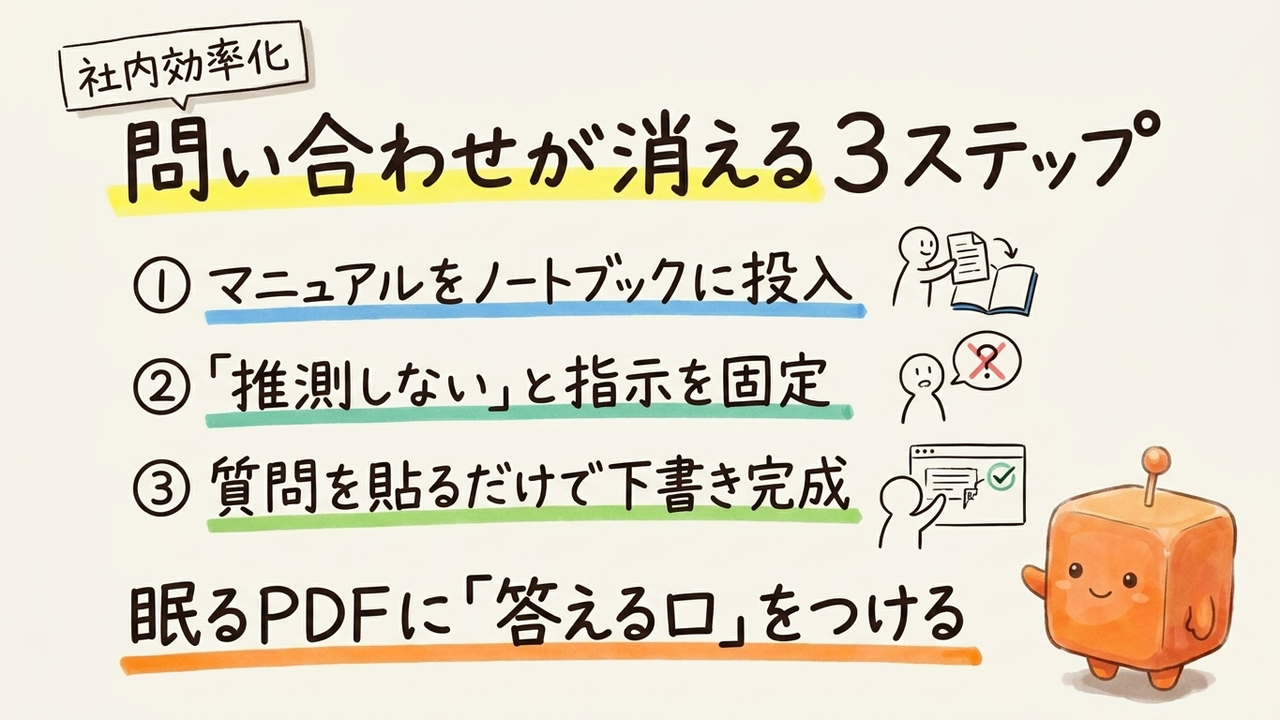
この記事で扱うのは、NotebookLM(Googleが提供する資料特化型AIノート)に社内資料を読み込ませ、問い合わせ対応の下書きを3ステップで出す方法だ。狙いはひとつ。「フォルダに眠るマニュアル」を「質問に答えるマニュアル」へ変える。名前を付けるなら答えるフォルダだ。
なぜマニュアルは読まれず、問い合わせだけが残るのか
人は探すコストを過大に見積もる生き物だ。行動経済学でいう「努力の回避」に近い。50ページのマニュアルから1行を探す労力と、隣の席の人に一言聞く労力を天秤にかければ、後者が勝つ。結果、マニュアルは整備されているのに問い合わせは減らない、という奇妙な状態が常態化する。
ここで効くのがNotebookLMの性格だ。一般的なAIチャットがWeb全体を参照して、もっともらしい回答を作る(時に事実を捏造する)のに対し、NotebookLMはアップロードした資料の中だけを参照する。この「グラウンディング(回答を手元資料に接地させる仕組み)」により、ハルシネーション(AIが事実でない内容を生成する現象)が極めて少ない。さらに回答には引用番号が付き、元のマニュアルの何ページ目を根拠にしたかを一発で確認できる。
つまり、答えるのはAIだが、答えの中身は自社のマニュアルそのもの。これが社内問い合わせ対応と相性がいい理由だ。逆に、最新の法改正や外部相場をリアルタイムで知りたい用途には向かない。あくまで「手元の閉じた資料を、探さずに引ける状態にする」道具だと割り切ってほしい。
ステップ1:ノートブックを作り、資料を放り込む
NotebookLMはGoogleアカウントがあれば無料で使える(2026-06時点)。まずブラウザでNotebookLMを開き、「新規ノートブック」を作成する。名前は用途で分けるのが鉄則だ。「総務FAQ」「経費精算」「就業規則」のように、質問の種類ごとにノートブックを切る。何でも一箇所に詰め込むと、回答の精度が落ちる。
ソースの追加は、画面左の「ソースを追加」から行う。対応形式はPDF、Googleドキュメント、テキスト、Webサイトのリンクなど。ここに社内マニュアル、就業規則、過去の問い合わせ対応メールをまとめて投入する。1つのノートブックにつき最大50ソースまで追加できる(2026-06時点)。
ここで詰まりやすい点: スキャンしただけの画像PDF(文字が画像として埋め込まれているもの)は、テキストとして読み取れずソースが空っぽになることがある。紙のマニュアルしかない場合は、一度OCR(画像から文字を抽出する処理)をかけてからアップロードする。スマホのスキャンアプリでもテキスト付きPDFを書き出せる機種が増えている。アップロード後、ソース名の下にプレビューが表示されればテキストとして認識されている合図だ。
ステップ2:回答の型を指示する
資料を入れただけでも質問はできるが、社内配布用の下書きにするには「答え方」を固定したい。NotebookLMのチャット欄に、最初に次の指示を入れておく。
あなたは当社の社内ヘルプデスク担当です。
アップロードされた資料だけを根拠に回答してください。
回答ルール:
1. 結論を最初の1文で述べる
2. 根拠となる条項・ページを必ず明示する
3. 資料に記載がない場合は「資料に記載がありません」と答え、推測しない
4. 社内メールでそのまま転送できる丁寧な文体にする
この指示を冒頭に置くだけで、以降の回答が「結論→根拠→転送可能な文面」という型に揃う。資料に記載がない場合は推測しないという一文が地味に重要だ。これを書かないと、AIは親切心から一般論で穴を埋めようとする。社内回答に一般論が混ざると、後で「マニュアルにそんなこと書いてない」というトラブルの種になる。
ここで詰まりやすい点: 指示を出した直後の1回目はルールに従うのに、会話を重ねると型が崩れることがある。長く使うなら、この指示文をメモに保存しておき、回答がブレてきたら同じ指示を再投入する。NotebookLM×Gemini Gems連携を使えば指示文をGem側に固定できるが、まずは手元で型を再投入する運用で十分まわる。
ステップ3:実際の質問を投げ、下書きを受け取る
あとは届いた問い合わせをそのまま貼り付けるだけだ。たとえばこう打つ。
従業員から以下の質問が来ました。回答の下書きを作成してください。

「在宅勤務の日も通勤手当は出ますか?」
返ってくるのは、結論・根拠条項・転送可能な文面がセットになった下書きだ。引用番号をクリックすれば、就業規則の該当箇所に飛んで裏取りができる。担当者の仕事は「ゼロから調べて書く」から「出てきた下書きを確認して送る」に変わる。
ここで詰まりやすい点: 回答が長すぎて、そのまま送ると重い場合がある。「3文以内で」「箇条書きで」と追記すれば即座に縮む。下書きはあくまで叩き台であり、最終的に送るかどうかは人間が判断する。グラウンディングがあっても、解釈が分かれる規定は人の確認が要る。
動作確認:何が出れば成功か
成功の目印は明確だ。回答の文末や途中に引用番号([1][2]のような数字)が付いていること。これが付いていれば、AatはWeb上の一般論ではなく、あなたが入れた資料を根拠にしている。逆に、資料に無い質問を投げて「資料に記載がありません」と返ってくれば、ステップ2の指示が効いている証拠だ。試しに、わざと資料に無いことを聞いて、AIが正直に「ない」と言うかを確認しておくといい。
職種別の活用シーン
総務・人事(問い合わせ頻度:高)
Before: 「育休の申請期限は?」「忌引は何日?」といった就業規則の質問が週に十数件。都度PDFを開いて該当条項を探し、文面を整えて返信。1件あたり10〜15分。 After: 質問を貼り付けて下書きを受け取り、確認して送信。1件あたり2〜3分。月50件なら、おおよそ中堅社員の半日分に相当する手間が消える。
従業員からの問い合わせです。就業規則を根拠に下書きを作ってください。
質問:「介護休暇は年に何日まで取得できますか。半日単位は可能ですか」
回答ルール:結論を先に、該当条項を明示、3文以内。
営業(問い合わせ頻度:中)
Before: 顧客から製品仕様や納期ルールを聞かれるたび、過去資料や見積テンプレを探す。手作業で30分。 After: 製品マニュアルと取引条件を入れたノートブックに質問し、根拠付きで即回答。5分に短縮。顧客にそのまま転送できる文体で返るため転記の手間もない。
顧客から下記の質問が来ました。製品マニュアルと取引条件を根拠に、
顧客へそのまま送れる丁寧な文面で下書きしてください。
質問:「標準納期と、特急対応時の追加費用の考え方を教えてください」
情シス・バックオフィス兼任(問い合わせ頻度:中〜高)
Before: 「VPNの繋ぎ方」「経費精算システムのパスワード再発行」など定番のIT質問。手順書を探して送るのに15分。 After: 手順書を入れたノートブックで即回答。スクリーンショットの場所まで案内できる。3分に短縮。
社員から「社内Wi-Fiに私物スマホを繋ぎたい」と相談が来ました。
IT利用ガイドラインを根拠に、可否と手順を下書きしてください。
ルールに反する場合はその旨を明記すること。
今日からの3ステップ
- 今日: もっとも問い合わせが多い領域を1つ選び(多くの場合は総務系)、その資料だけでノートブックを1つ作る。最初から全部入れようとしない。
- 今週: ステップ2の指示文を冒頭に固定し、過去1ヶ月に実際に来た質問を5件投げてみる。下書きの精度を、人が手で書いた回答と見比べる。
- 来週: 使えると判断したら、回答の末尾に「詳しくは○○のノートブックで検索できます」と添えて、質問者自身が引ける導線を作る。聞く側のコストを下げると、問い合わせは構造的に減っていく。
NotebookLMを使った社内問い合わせ対応は、日本語の丁寧な手順解説がまだ多くない領域だ。だからこそ、最初に型を作った担当者の手元には、再現性のある仕組みが残る。マニュアルを書き直す必要はない。眠っているマニュアルに、答える口を付けるだけでいい。
本記事はAI編集を経たのち、編集長が事実確認と品質チェックを実施しています。