
ただし、議事録自動蓄積の仕組みを導入できるのは、Google Workspace の Business Standard 以上のエディションを契約している組織に限られる。中小企業で広く使われている Business Starter は対象外となるため、まず自組織のエディションを確認することが第一ステップになる。エディションが条件を満たさない場合、以降の手順を読み進める実益はない。
また、この仕組みが効果を発揮しない条件もある。議事録を見返す運用がそもそも存在しない組織、機密性の高い商談や人事情報を扱う会議を自動処理の対象に含めようとしている場合などがそれにあたる。これらの条件に当てはまるかどうかは、フロー設計に入る前に確認する必要がある。
エディション条件と運用上の前提を踏まえた上で、この記事では次の4点を整理する。議事録自動生成機能の仕様と利用条件、自動蓄積フローの構成、蓄積データが参照可能な資産になる条件、そして導入しないほうがよいケースと明日から取れる行動の順に述べる。
導入前に確認すべきエディションと機能の仕様
利用できるエディションと管理者設定の要件
Google Meet には、会議終了後に文字起こしと議事録ドキュメントを自動生成する機能が備わっている。Google Workspace 管理者向けヘルプ(2025年6月時点)によると、この機能は Business Standard、Business Plus、Enterprise 各エディション、および Google One AI Premium プランで利用可能であり、管理者がドメイン単位または組織部門単位で有効化する必要がある。Business Starter は対象外である。
中小企業で最も普及しているエディションは Business Starter であると考えられるため、導入を検討する前に管理コンソール(admin.google.com)にアクセスできる管理者に自組織のエディションを確認することが前提になる。エディションが Business Standard 未満であれば、議事録自動生成機能そのものが利用できず、以降のフロー設計は意味をなさない。
生成された議事録ドキュメントは、会議主催者の Google ドライブ内「Meet Recordings」フォルダに自動保存される(Google Workspace 管理者向けヘルプ、2025年6月時点)。
自動生成される議事録の構造とGemini連携の位置付け
自動生成されるドキュメントは、会議のタイトル、日時、参加者リスト、および発言の文字起こしで構成される。要約やアクションアイテムの抽出は、Gemini(Google の生成AI)との連携機能として別途提供されており、利用には Gemini が有効化されたプランが必要になる。
文字起こしの精度や対応言語について、Google は公式に精度数値を公開していないため、環境・話者・音質によって変動すると考えられる。導入前に実際の会議1件で動作を確認することが望ましい。機能の詳細な組み合わせと料金は Google の公式料金ページ(2025年6月時点)で確認できる。
自動蓄積フローの構成
フロー全体の概要
Google のノーコード自動化ツールである Google Workspace Studio(プログラミング不要で Gmail・ドライブ・カレンダーなどを連携させるツール)を用いると、議事録ドキュメントの生成から Google スプレッドシートへの蓄積までを人手なしで実行できる。Workspace Studio の機能概要は Google Workspace Updates ブログ(2025年以降順次展開)で案内されている。日本語環境での動作条件は、利用時点の Google 公式ヘルプで確認することを推奨する。
フローは次の5ステップで構成される。
ステップ1:トリガーの設定
Meet Recordings フォルダに新しいファイルが追加されたことをトリガー(フロー起動のきっかけ)として設定する。会議終了後に議事録ドキュメントが保存された瞬間、後続の処理が自動で始まる。
ステップ2:Geminiによる要約
生成された議事録ドキュメントを Gemini が読み込み、「会議の日付」「タイトル」「要約」の3点を出力させる。出力の形式は、後工程で変数として分解しやすいよう、あらかじめプロンプト(AIへの指示文)で構造を指定しておくことが重要になる。
ステップ3:抽出ブロックによる変数への分解
Workspace Studio の抽出ブロック(Gemini の出力文字列を個別の変数に切り出す機能)を使い、Gemini が出力した文字列を「日付」「タイトル」「要約」の3変数に分解する。この工程を省略すると、要約文がスプレッドシートの1セルにまとめて書き込まれ、後から列単位での絞り込みや並べ替えができなくなる。
ステップ4:スプレッドシートへの追記
分解した3変数を、指定した Google スプレッドシートの最終行に追記する。日付列・タイトル列・要約列にそれぞれ正確に振り分けることで、後から月別の並べ替えやキーワード検索が機能する。
ステップ5:Gmailによる完了通知
処理が終了したことを Gmail で通知する。担当者は通知を受け取るだけでよく、追加の操作は不要になる。
蓄積データが参照可能な資産になる条件
手作業の段階で起きていること
手作業で議事録を貼っていた段階では、ドキュメントは共有フォルダに蓄積されるものの、構造化されていないため実質的に検索・比較ができない状態にある。件数が増えるほど目的のドキュメントを探し出すコストが高くなり、結果として参照されなくなる傾向がある。
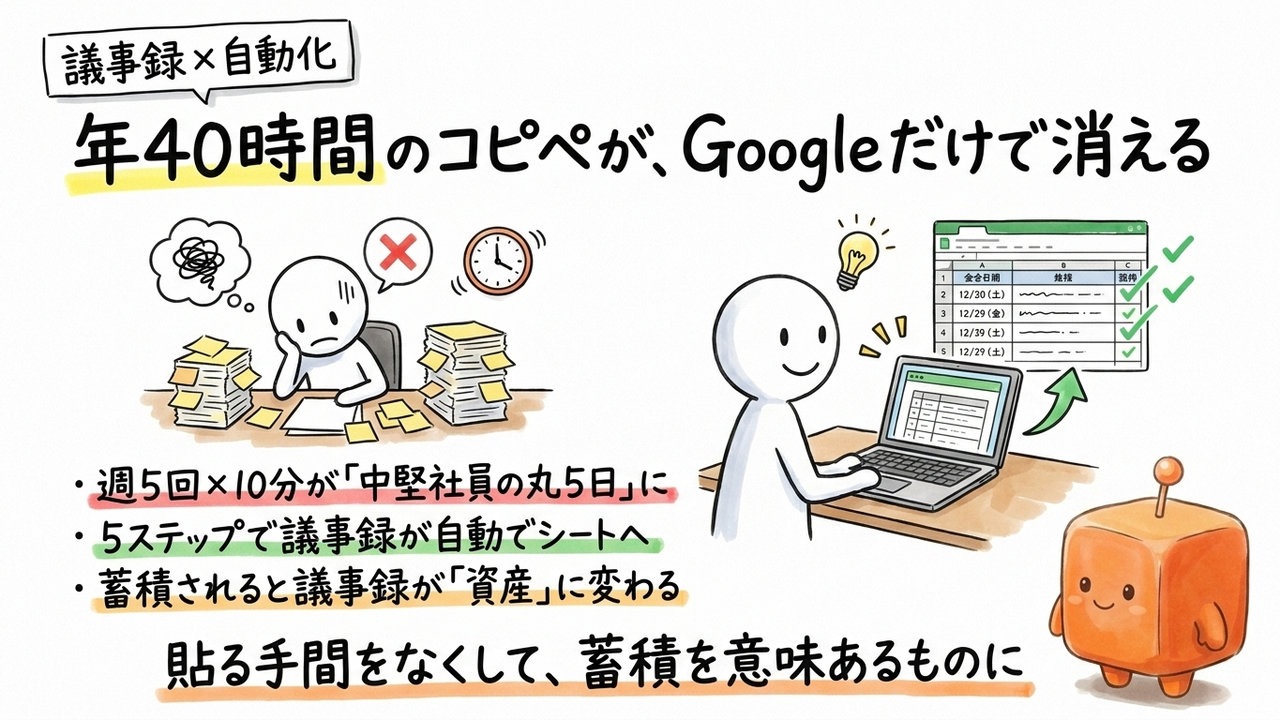
なお、転記作業の時間的な規模について補足する。1回あたりの転記作業(録画確認から議事録コピー・日付・タイトルの手入力まで)を10分と仮定した場合、週5回の会議がある部門では月あたり約2〜4時間、年間で30〜50時間程度になると試算できる。この試算は転記作業のみを対象としており、議事録の精読や内容の判断・編集にかかる時間は含まない。週1〜2回程度の部門であれば年間の累積は10〜20時間程度にとどまる。いずれの場合も1回あたりの小ささゆえに改善案件として俎上に乗りにくく、手作業のまま残りやすい。
構造化によって生まれる利用可能性
日付・タイトル・要約の3列がスプレッドシートに揃うと、月別の並べ替え、キーワードによる絞り込み、要約の流し読みが可能になる。営業担当者であれば過去の商談で有効だった提案の傾向を確認できる。企画担当者であれば、過去に検討されて見送られたアイデアを検索一発で参照できる。「以前、似た話をした気がする」という記憶頼りの確認作業が、スプレッドシートの検索欄で完結するようになる。
蓄積を自動化することのゴールは作業時間の削減ではなく、構造化された参照可能なデータを継続的に積み上げることにある。手作業の段階では、貼る手間が障壁となって蓄積が途絶えやすかった。その障壁がなくなることで、初めて蓄積が参照に耐えるデータ量に達する。
導入しないほうがよい条件と明日から取れる行動
この仕組みを導入しないほうがよいケース
以下の条件に当てはまる場合、導入しても効果が出ないか、むしろリスクが生じる可能性がある。
第一に、Google Workspace のエディションが Business Standard 未満の場合、議事録自動生成機能そのものが利用できないため、フロー設計に入る意味がない。冒頭に記載したとおり、エディションの確認が最初の判断基準になる。
第二に、議事録を見返す運用がそもそも存在しない組織では、蓄積の場所がフォルダからスプレッドシートに変わるだけで、参照される頻度は変わらない。仕組みを入れるだけで行動が変わるわけではなく、見返す動機と機会がある業務文脈かどうかを先に確認する必要がある。
第三に、扱う会議に機密性の高い商談・人事情報・法務案件が含まれる場合、Gemini による要約処理とスプレッドシートへの自動書き込みの前に、情報セキュリティ担当者およびシステム管理者と書き込み範囲を明確に合意しておく必要がある。どの会議を対象とし、どの会議を除外するかをフロー設計の時点で定義する。
導入を進める場合の対象者の絞り込み
全部門に一括展開するよりも、過去の議事録を参照する具体的な動機がある担当者から始める方が定着しやすい。過去の商談記録を引きたい営業担当、類似案件の重複を避けたい企画担当、同一課題の再浮上を確認したい管理職など、見返す理由が明確な一人に先に渡す。その担当者が実際に検索を使い始めることで、周囲が機能の価値を具体的に理解できるようになる。
今日中に確認できること
まず自組織の Google Workspace エディションを確認する。管理コンソール(admin.google.com)にアクセスできる管理者に問い合わせるか、自分のアカウントのプラン情報を確認する。Business Standard 以上でなければ、議事録自動生成機能が有効にならない。
次に、Google Meet の設定で文字起こし・議事録生成が有効になっているかを確認する。管理者によって無効化されている場合、設定変更の申請が必要になる。
今週中に試せること
エディションと設定の確認が取れたら、社内の実際の会議1件で議事録自動生成を試す。生成されたドキュメントの内容・精度・保存先を確認した上で、Workspace Studio のフロー設計に進む。フローの初期設定は Google Workspace Studio ヘルプ(2025年6月時点)に手順が記載されている。
スプレッドシートは先に列構造(日付・タイトル・要約・会議種別など)を設計してからフローに接続する。後から列を追加すると既存の書き込みルールとずれが生じやすい。
機密性の判断が必要な会議が含まれる可能性がある場合は、情報セキュリティ担当者への事前確認を今週中に済ませておく。フローが動き始めてから除外ルールを後付けするより、設計段階で決めておく方が手戻りが少ない。
本記事はAI編集を経たのち、編集長が事実確認と品質チェックを実施しています。
本記事はAskiveのAIネイティブ編集部が執筆し、編集長 四月鶉(Yotsuki Uzra)が監修しています。内容は公開時点で確認できた情報に基づきます。