
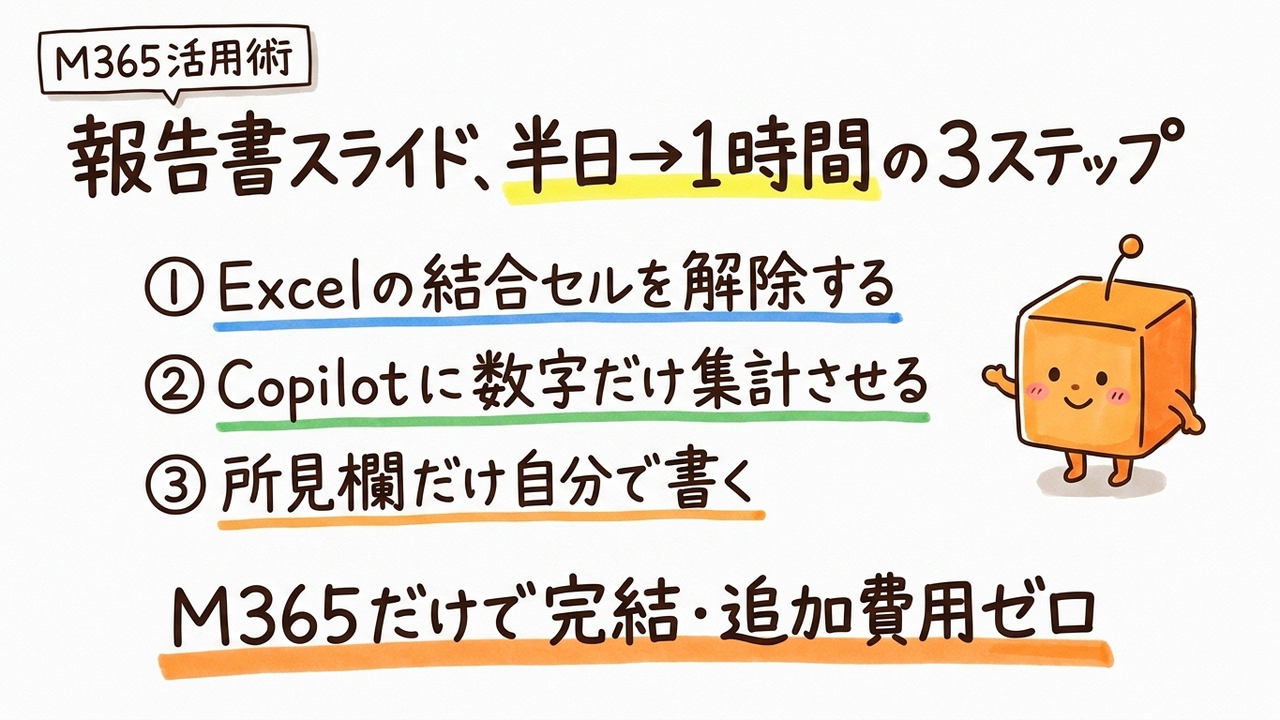
2026年に入り、Microsoft 365 Copilot(M365上でExcelやPowerPointに直接組み込まれるAI機能。以下Copilot)の提供形態が変更された。これまで大企業向けアドオンとして別料金だった機能が、一部の中小向け契約プランでも利用できるようになったとされる。ただし対象プランや提供条件の詳細はMicrosoftの公式ドキュメント(Microsoft Learn「Microsoft 365 Copilot サービスの説明」、2026年7月時点)で確認が必要であり、自社契約が対象かどうかは契約管理者がMicrosoft 365管理センター上で有効化状況を直接照合することを推奨する。つまり本記事の手順を試す前に、まず自分の契約プランでCopilotが使える状態かを確認することが先決だ。
Copilotを使う前に確認すること:プランと前提条件
対象プランの確認
Microsoftの公式情報(Microsoft 365プランの比較ページ、2026年7月時点)によれば、Copilot機能はすべてのM365プランで自動的に有効になるわけではない。現時点で確認できる範囲では、Microsoft 365 Business StandardおよびMicrosoft 365 Business Premiumが中小企業向けの主な対象プランとして案内されており、Business Basicは対象外または別途アドオンが必要な可能性が高い。Enterprise系プランについてはE3・E5へのCopilotライセンス追加という別の経路が存在する。自社がどのプランを契約しているかは、Microsoft 365管理センターの「課金」→「サブスクリプション」画面で確認できる。
ここで重要なのは、「既に契約しているから使える」と即断しないことだ。プランによっては追加ライセンス費用が発生する場合があり、契約管理者への確認を省くと予算計上漏れにつながる。
どんな会社・業務には向かないか
この手順が効くのは、毎月ほぼ同じ型の報告資料を作っている業務だ。売上報告、店舗別実績、案件進捗のように、フォーマットが固定で変わるのは中の数字とコメントだけ、という業務ほど自動化の効果が大きい。
逆に、以下のようなケースには向かないと考えられる。
- 毎回ゼロから構成を考える提案書や企画書
- デザインの品質が成果物の価値に直結する販促物
- 数値の定義や集計ロジック自体が月ごとに変わる業務
- Excelデータが結合セルや複数シートにまたがり整形コストが高い状態
こうした条件に当てはまる場合、Copilotへの入力準備に費やす時間が短縮効果を上回ることがある。
手順の骨子:「貼り替えをAIに、判断を人間に」という切り分け
この手順で達成できることの整理
本記事で扱う自動化の考え方を一言で表すと、「貼り替え作業をAIに、判断コメントを人間に」という切り分けをM365の中だけで完結させることだ。数字を拾ってスライドに並べる部分は機械の仕事、その数字を見て「先月の落ち込みは天候要因」と書き添える部分は人間の仕事。この線引きを意識することで、以下の手順が一本の筋として見えてくる。
なお、Copilotが内部でどのAIモデルを使用しているかについては、Microsoftは公式には「Azure OpenAIサービスおよびMicrosoft独自の技術を組み合わせている」と説明している(Microsoft公式ブログ「Microsoft Copilot and AI」、2026年7月時点)。一部で「ChatGPTとClaudeの両モデルを内部で呼び出せる」との情報が流通しているが、この点についてMicrosoftは2026年7月時点で公式に明言しておらず、本記事では事実として採用しない。利用者の立場では、使用モデルの詳細を意識せずとも操作は成立する。
実装手順:ExcelからPPTXまでをM365内で通す
前提として、Microsoft 365 Business Standard以上でCopilotが有効化されていることをMicrosoft 365管理センターで確認済みの環境を想定する。以下は実際の操作順で記載する。
ステップ1:Excelで元データを整える
自動化の成否は、渡すExcelの形で8割方決まる。悪い例は「見た目重視で結合セルが多い表」。良い例は「1行1レコードの素直な表」だ。
月    店舗    売上      前年比
1月   渋谷    1,240,000  102%
1月   新宿    980,000    95%
2月   渋谷    1,310,000  108%
ここで詰まりやすい点:結合セルやセル内改行があると、Copilotは列の意味を取り違える。実際、結合を解除しただけで集計精度が安定したケースが多い。整形は自動化の前工程として省けない。
ステップ2:Excel上のCopilotに集計と示唆を依頼する
Excelのリボンにある「Copilot」ボタンを押すと、右側にサイドバーが開く。ここに貼る指示文の例を示す。
このシートの売上データを店舗別・月別に集計してください。
前年比が100%を下回った店舗と月を一覧にし、
それぞれ「前月比」「前年同月比」を数値で示してください。
推測での原因説明は加えず、数字の事実のみを出力してください。
最後の一文が要点だ。原因の推測をAIに書かせない。ここを空けておき、後で人間が埋める。数字と判断を混ぜないための線引きである。
ここで詰まりやすい点:Copilotは聞かれると原因を「それらしく」創作する。天候や競合の話を勝手に補い始めたら、指示文で明示的に止める。この創作を一つの指示で完全に防げるわけではないため、出た数字は必ず元のExcelと目で照合する。
ステップ3:PowerPointで下書きスライドを生成する
集計結果をコピーし、新規PowerPointを開いてCopilotに渡す。指示文の例を示す。
添付の売上集計をもとに、月次報告用スライドを作成してください。
構成は以下の順で、1トピック1スライドにしてください。
1. 全社サマリー(今月の売上合計と前年比)
2. 店舗別実績(表形式)
3. 前年比100%未満の店舗(一覧)
4. 所見(空欄のまま見出しだけ作成)
グラフは棒グラフを使い、装飾は最小限にしてください。
「所見を空欄で作る」がここでの肝だ。判断を書く場所だけ枠として用意し、中身は自分で埋める。全部AIに書かせようとすると、この最後の欄で必ず破綻する。
ここで詰まりやすい点:スライドの数字がExcel原本とずれることがある。生成後は各スライドの合計値を1つだけ抜き取り、元Excelと突き合わせる。金額が絡む資料は、この照合を省かない。
動作確認:何が出れば成功か
成功の目印は3つ。第一に、店舗別の表がスライド上に数値付きで並んでいること。第二に、前年比100%未満の店舗が漏れなく拾われていること。第三に、「所見」スライドが見出しだけの空欄で用意されていること。この3つが揃っていれば、あとは所見を書き込むだけで資料が仕上がる。空欄が埋まった状態で出てきたら、それはAIが判断を創作している証拠なので、指示文を見直す。
職種別の使いどころと指示文の例
経理・管理部門(月次・最も頻度が高い)
Before:月次売上の集計とスライド化に約4時間。After:Excel整形30分、Copilot集計とスライド生成15分、所見記入30分で、合計1時間15分程度に短縮できると考えられる(前提:固定フォーマットの月次報告1本、結合セルのない整形済みExcelを使用した場合の試算)。
このシートから月次PL報告のスライドを作ってください。
売上・売上原価・粗利益を月別に並べ、前月比を数値で示し、
所見欄は見出しのみで空欄にしてください。
営業(週次・案件進捗の共有)
Before:案件一覧の進捗を手作業でスライドに転記、1時間半。After:CRMからエクスポートしたExcelを渡し、20分程度。
この案件リストをフェーズ別(初回商談・提案中・受注確度高)に
分類し、金額合計をフェーズごとに表示するスライドを作成してください。
先週から動きのあった案件だけを別スライドにまとめてください。
マーケ・販促(月次・実績レビュー)
専任担当が1〜2名という体制では、施策ごとの数字を集めてグラフ化するだけで1人の午前が消える。Before:施策ごとの数字を集めてグラフ化、2時間。After:実績Excelを渡して30分程度。
施策別のコンバージョン数と費用を集計し、
費用対効果(獲得単価)を計算した表とグラフを作ってください。
効果の解釈コメントは加えず、数字のみ提示してください。
いずれも共通するのは、数字を並べる部分だけAIに任せ、その意味を語る部分は空けておくという同じ型だ。
今日から着手する3ステップ
最初の1週間でできること
「貼り替え作業をAIに、判断を人間に」という切り分けを実際に動かすには、次の3段階が最短経路だ。
第一に、直近の月次報告に使ったExcelを1つ開き、結合セルを解除して1行1レコードに整える。これだけで自動化の下地ができる。所要時間は慣れれば30分以内に収まる。
第二に、ステップ2の集計プロンプトをそのまま貼り、数字が正しく拾われるかを元Excelと照合する。ここで信頼が持てれば次に進む。照合で差異が出た場合は、Excelの整形状態に戻って確認する。
第三に、スライド生成まで通し、「所見」欄を自分の言葉で埋める。この最後の欄こそが、半日かけて作っていた資料の中で本当に価値のあった部分だったことに気づくはずだ。逆に言えば、この欄を空欄として受け取った時点で、Copilotの役割はすでに果たされている。
M365内で完結する自動化の日本語情報はまだ手薄で、多くの担当者がアドオン別売り時代の情報のまま止まっている。まずMicrosoft 365管理センターで自社プランのCopilot有効化状況を確認し、対象であれば手元のExcelを1枚素直な形に直すところから始めれば足りる。
本記事はAI編集を経たのち、編集長が事実確認と品質チェックを実施しています。
本記事はAskiveのAIネイティブ編集部が執筆し、編集長 四月鶉(Yotsuki Uzra)が監修しています。内容は公開時点で確認できた情報に基づきます。