理由は単純で、動画は工程が多い。台本を書き、人を出演させ、撮影し、編集する。制作会社への外注費用は、尺や制作クオリティによって幅があり、30秒〜2分程度の企業向け説明動画では数十万円規模になることが多いと考えられる。社内制作でも、撮影・編集を担える人材が必要で、担当者の工数は相当なものになる。だから優先順位の底に沈んだまま浮いてこない。
Googleは法人向けの動画作成アプリGoogle Vidsに対してAI機能の拡充を継続的に進めており、AIアバターを使ったナレーション動画の生成機能が実装されている。ただし一部の機能は段階的な提供が続いており、本記事で取り上げるAIアバター機能の詳細な提供範囲や最新状況については、Google Workspace公式ブログおよびWorkspace Updatesページで随時確認することを推奨する。
本記事では、カメラを使わずに社員紹介・製品説明・社内研修の動画を量産する「撮らない動画制作」の考え方と手順を、中小企業の実務に即して整理する。
この機能が刺さる会社と刺さらない会社
向いている用途と向いていない用途を先に確認する
先に誰向きかを言い切る。採用・製品説明・社内研修で、繰り返し似た動画が必要な会社にこの機能は効く。逆に、社長の想いを込めた一発勝負のブランドムービーを作りたいなら、これは向かない。生身の熱量が要る動画は、生身で撮った方がいい。
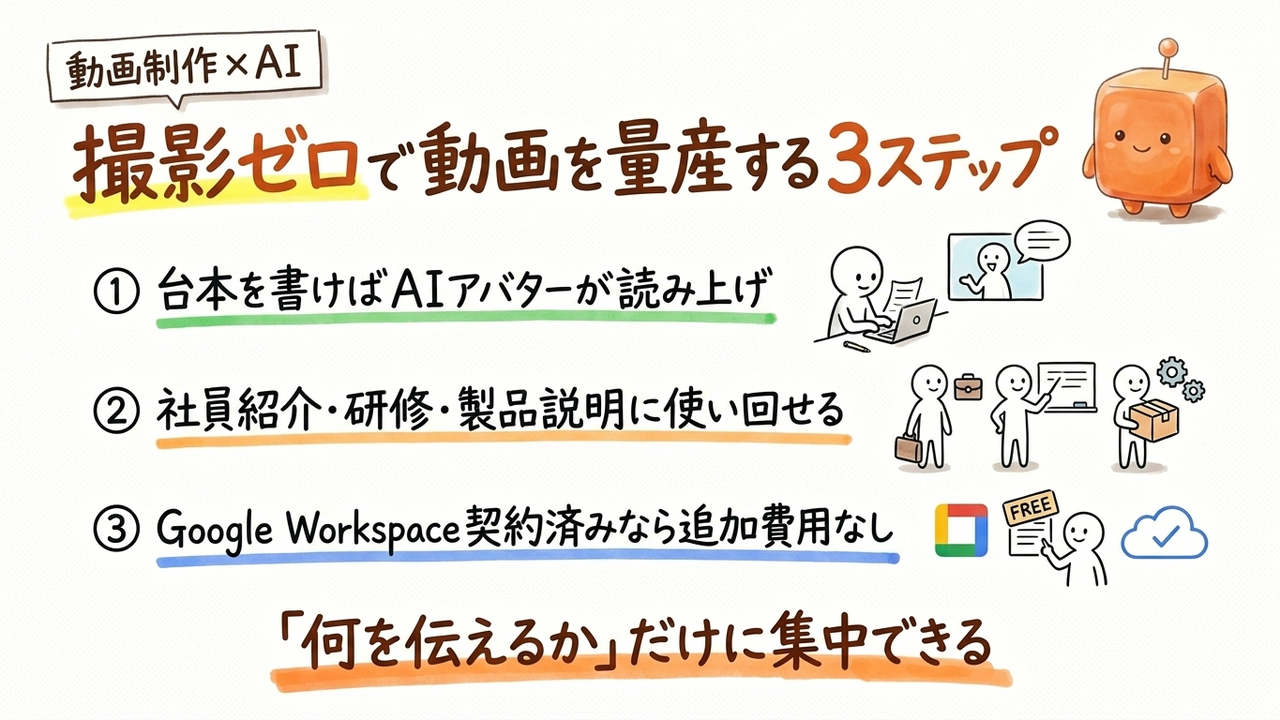
ここで記事の背骨になる考え方を一つ置く。「一発モノ」と「量産モノ」の切り分けである。動画には、一度作って終わりの一発モノと、テンプレートを使い回して量産するモノがある。撮らない動画制作が価値を出すのは後者だ。求人票が変わるたびに紹介動画を差し替える、新商品が出るたびに説明動画を足す。この「差分だけ作り直す」用途に、AIアバターは強い。
導入前に確認すべきコストと品質の制約
Google VidsはGoogle WorkspaceのBusiness Standard以上のプランに含まれる(Google Workspace公式サイト、2025年時点の料金体系に基づく。最新のプラン構成は公式サイトで要確認)。既にGmailやドキュメントを業務で使っているなら、追加契約なしで触れる可能性が高い。一方、無料のGoogleアカウントや下位プランでは利用できないため、まず自社の契約プランの確認が必要だ。
品質面では、現時点でいくつかの制約がある。第一に、日本語AIアバターの口の動きや表情には不自然さが残る場面がある。これは設定一つで消える種類の問題ではなく、顔をアップで長時間映す動画には不向きだ。第二に、AIアバターは実在する自社社員の顔ではないため、採用用途では「誰が話しているかわからない」という疑問を持たれる可能性がある。用途に応じてアバター動画を使うか、音声のみのナレーション動画にするかを判断するとよい。第三に、音声合成による製品名・社名の誤読は現状でも発生する。後述するように、固有名詞の読み方を手動で補正する工程は必須だ。
これらの制約を踏まえると、AIアバター動画が最も力を発揮するのは、社外への本格的なブランド訴求ではなく、内容の正確さが優先される社内研修や、繰り返し差し替えが発生する採用・製品説明の量産用途だと考えられる。
なぜ今まで難しく、なぜ今できるのか
マルチモーダルモデルが工程をまとめた
従来のAIアバター動画は、専用サービスに登録し、アバターを選び、音声を合成し、と工程が分かれていた。作業自体は自動化されても、ツールをまたぐ手間が残っていた。
マルチモーダルモデル(テキスト・画像・音声・動画を横断して扱えるAI)が入ると、この工程が一つのアプリの中で完結に近づく。台本というテキストを渡すと、それを話す人物の映像と音声を、同じ場所で生成する。ツール間のファイル受け渡しが消える分、非専門の担当者でも詰まりにくい。
ただし過度な期待は禁物だ。生成された人物の口の動きや表情には、まだ不自然さが残る場面がある。だからこそ、後述するように「顔をアップで長時間映す」使い方は避け、要点を短く伝える用途に絞るのが現実的だ。
実装手順:台本から動画を出すまで
Google Vidsの画面構成は更新されることがあるため、ここでは考え方と操作の骨格を示す。詳細なUI(ユーザーインターフェース、操作画面の構成)はGoogle Workspace公式ヘルプセンターの「Google Vids」ページで最新情報を確認してほしい。
ステップ1:Google Vidsを開き、新規プロジェクトを作る
Google Driveの「新規」からGoogle Vidsを選ぶ。表示されない場合はプラン制限か機能の段階提供が理由だ。管理者にBusiness Standard以上かを確認する。
詰まりやすい点:個人用の無料Googleアカウントでは表示されないことが多い。Vidsの動画生成は法人プラン前提と考えた方がよい。
ステップ2:作りたい動画をプロンプトで指示する
作成方法の選択で、AIに下書きを作らせる方式を選ぶ。ここに指示文を入れる。動画生成の指示は「被写体→動き→環境→カメラワーク」の順で組むと破綻が減る。今回は人物が話すだけなので、内容を明確にすることを優先する。
20〜30代向けの製品紹介動画を作成してください。
・尺:60秒
・構成:課題提起(15秒)→製品の特徴3つ(35秒)→問い合わせ誘導(10秒)
・トーン:落ち着いた説明調、専門用語は使わない
・ナレーション用の台本も一緒に出力してください
詰まりやすい点:尺を指定しないと、台本が長くなりすぎて全体が間延びする。秒数と構成の配分を最初に固定すると、後の修正が減る。
ステップ3:台本を確定し、アバターと音声を選ぶ
生成された台本を、社内の言い回しに直す。ここは人が必ず手を入れる。製品名の表記ゆれや、言ってはいけない誇張表現を潰すためだ。次にナレーションを担当するAIアバターと音声を選ぶ。
詰まりやすい点:音声合成で製品名や社名が変な読み方になることがある。漢字の固有名詞はふりがなや、ひらがな・カタカナで発音を指定すると誤読が減る。「株式会社◯◯」を「かぶしきがいしゃ まるまる」と書き換える程度の手間で、聞き返す不快感が消える。
ステップ4:字幕とBGMを整え、書き出す
動画に字幕を自動生成させる。音を出せない環境で再生されることを想定し、字幕は原則オンにする。BGMは控えめなものを選び、書き出し形式を確認してエクスポートする。
動作確認:何が出れば公開できる水準か
書き出し後に必ず行う3点チェック
書き出した動画を、必ず音声オフとオンの両方で通しで見る。確認する点は三つだ。
一つ、字幕と音声がずれていないか。二つ、固有名詞が正しく読まれているか。三つ、アバターの表情が不自然に破綻していないか。この三点が問題なければ、社内共有できる水準に達している。とくに固有名詞は、原本の台本と照合して人が最終確認する。AIの読み上げを鵜呑みにしない。
職種別の活用シーン
採用担当:社員紹介動画(月1〜2本)
Before:出演者の日程調整と撮影で、1本あたり半日以上。編集を外注すれば1本数万円。
After:社員に3つの質問への回答を文章で書いてもらい、それを台本化してアバターに読ませる。撮影ゼロで30分程度。本人が映らないため、出演を嫌がる社員の壁も越える。
以下の社員インタビュー回答を、採用ページ用の60秒動画台本にしてください。
一人称は避け、ナレーション形式にしてください。
・入社理由:〔本人の回答を貼る〕
・仕事のやりがい:〔本人の回答を貼る〕
・求職者へ一言:〔本人の回答を貼る〕
営業担当:製品説明動画(週1本ペースの差し替え)
Before:商談ごとに口頭で同じ説明を繰り返す。担当者によって説明の質にばらつきが出る。
After:製品ごとに90秒の標準説明動画を用意し、商談前に送る。説明の質が担当者に依存しなくなる。新製品が出たら台本の差分だけ直して量産する。前掲の「量産モノ」の典型だ。
新製品〔製品名〕の説明動画台本を90秒で作成してください。
既存顧客向けで、従来品との違いを2点、価格は触れず、
詳細は営業担当へ、という流れにしてください。
総務・研修担当:社内マニュアル動画(不定期・随時追加)
Before:紙のマニュアルを配っても読まれない。口頭説明は担当者の時間を食う。
After:経費精算の手順や、勤怠システムの使い方を、2分の動画にする。新入社員が入るたびに配れる。手順が変わったら該当部分だけ作り直す。
経費精算システムの操作手順を、新入社員向けの2分動画台本にしてください。
専門用語には必ず一言の説明を添え、
つまずきやすい点を1つ注意喚起として入れてください。
今日から始める最小単位の手順
3ステップで最初の1本を完成させる
1. 今日:自社のプランを確認する。 Google Workspaceの管理者に、契約がBusiness Standard以上かを聞く。それだけでVidsが使える環境かがわかる。確認方法は、管理者がGoogle管理コンソールにログインし、「お支払い」→「サブスクリプション」からプラン名を確認するのが最短だ。
2. 今週:一発モノと量産モノを仕分ける。 作りたい動画を紙に書き出し、「使い回すか一度きりか」で二つに分ける。量産モノだけをこの機能の対象にする。
3. 今月:一番簡単な1本を通しで作る。 まず社内研修用の手順動画から始めることを勧める。社外に出さないため、多少の不自然さが許容され、失敗しても被害が小さい。具体的には、「経費精算システムの手順を2分で説明する動画」を上記のプロンプトで試すのが最小単位のタスクとして機能する。ここで工程に慣れてから、採用や営業の動画へ広げる。
撮影という工程が消えると、動画制作の重心は「何を伝えるか」だけに移る。機材や編集技術で隠れていた「そもそも中身が薄い」という問題が、これで丸裸になる。台本に書くことがない動画は、AIを使っても伝わらない。撮らずに作れる時代の本当の勝負どころは、実はカメラの外側にある。
日本語での丁寧な操作解説はまだ数が少なく、機能も段階的に提供されている最中だ。だからこそ、社外公開の前に社内用の1本で手を動かし、自社の実務に合う形を先に掴んでおく価値がある。Google Vidsの最新機能情報はGoogle Workspace公式ブログ(workspace.google.com/blog)およびWorkspace Updatesページで定期的に確認することを勧める。
本記事はAI編集を経たのち、編集長が事実確認と品質チェックを実施しています。
本記事はAskiveのAIネイティブ編集部が執筆し、編集長 四月鶉(Yotsuki Uzra)が監修しています。内容は公開時点で確認できた情報に基づきます。