
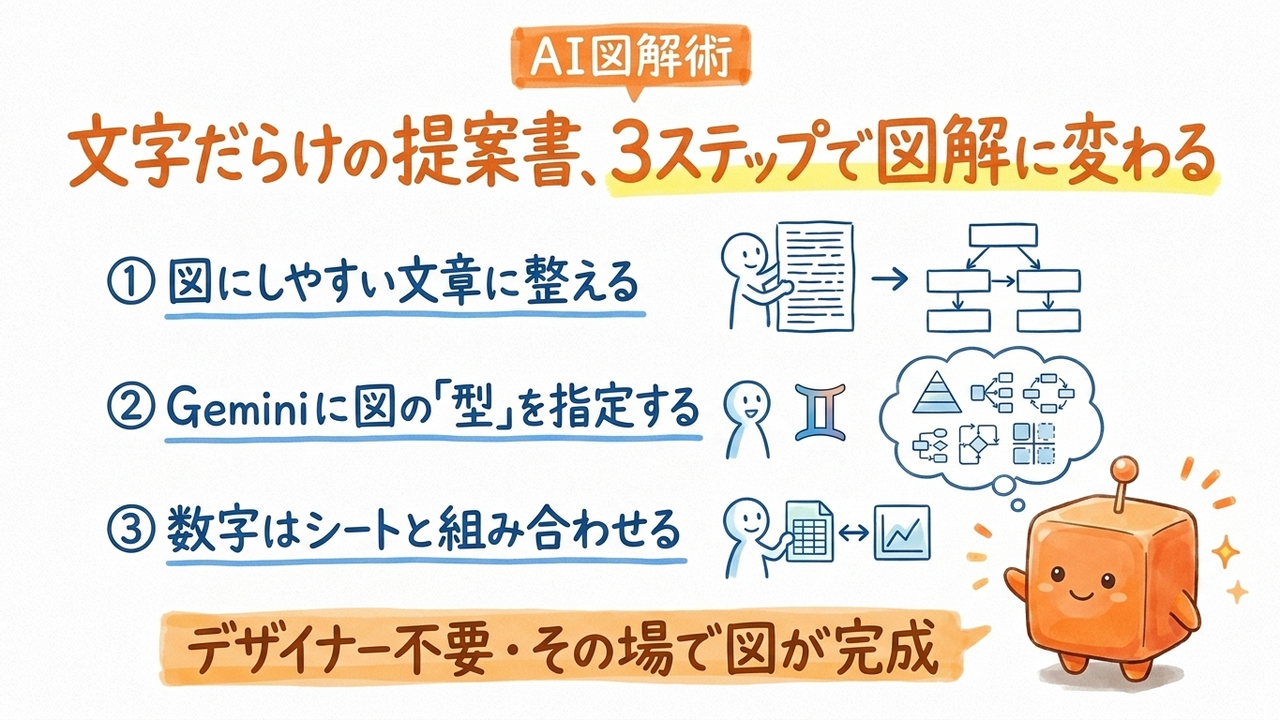
Googleドキュメント内のGemini(ジェミニ、Googleの生成AI)が、ドキュメントの本文から図やインフォグラフィック(情報を図解化したビジュアル)を生成する機能を提供している。デザインツールを開かず、書いた文章をそのまま図に変えられる。本記事ではこの機能を、提案書づくりの現場で使う手順に落とし込む。なお本機能の仕様・提供範囲は変更される場合があるため、導入前にGoogle公式ヘルプセンターの「Gemini in Google Workspace の機能について」(Google Workspace ヘルプセンター、2025年6月時点でhttps://support.google.com/a/answer/13623623にて参照可能)およびWorkspaceのリリースノートで最新情報を確認することを推奨する。
対象機能のプランと提供範囲を確認する
利用できるプランとコスト
Gemini in Google Docsの図生成機能(Googleドキュメント上でプロンプトを入力しインフォグラフィックを生成する機能)は、2025年6月時点においてGoogle Workspace Business Standard以上のプランで正式に利用できる(出典:Google Workspaceヘルプセンター「Gemini in Google Workspace の機能について」、2025年6月時点)。
Business Standardの月額料金は1ユーザーあたり2,040円(税抜)が、Google Workspaceの料金ページ(https://workspace.google.com/intl/ja/pricing/、2025年6月時点)に掲載されている価格の目安である。契約単位・為替レート・キャンペーンにより変動するため、見積もりは販売代理店またはGoogle営業窓口に確認してほしい。
この月額をもとに、規模別の月間コスト概算は下表のとおりとなる(税抜・定価ベース)。
| 従業員規模 | 月額コスト概算 | 年間コスト概算 |
|---|---|---|
| 30人 | 約61,200円 | 約734,400円 |
| 50人 | 約102,000円 | 約1,224,000円 |
| 100人 | 約204,000円 | 約2,448,000円 |
Business StandardはGemini機能のほか、2TBの共有ドライブ容量・録画付きGoogle Meet・Vault(メール・ドキュメントのアーカイブ機能)なども含まれる。図生成単体のROI(投資対効果)を判断するのではなく、これらとのセット利用を前提に費用対効果を評価するのが現実的だ。
個人アカウント・無料プランでの試用
個人のGoogleアカウントや無料のGmailでも、Google Workspace Labs(Googleが提供する公式の実験的機能プログラム、旧称「Workspace Experiments」)に参加することで一部機能を試用できる(出典:Google Workspaceヘルプセンター「Google Workspace Labs に参加する」、2025年6月時点でhttps://support.google.com/docs/answer/13447038にて参照可能)。参加手順はLabsページで「Join Waitlist」または「Try It」を選択し、利用規約への同意と18歳以上の確認を行うだけだ。ただし機能ごとに利用回数の上限が設定されており、上限到達後は一時停止となる。正式プランとは提供範囲・安定性が異なるため、本番業務への全面依存は推奨されない。
この機能を導入しないほうがよいケース
Business Standard以上のプランは、30人規模でも年間70万円超のコストが発生する。以下に該当する場合は、導入を見送るか代替手段を検討することを推奨する。
- 図解の作成頻度が月1〜2回以下の場合:外注(後述の相場:図1点あたり数千円〜数万円)のほうが総コストを抑えられる可能性が高い。
- 印刷物・大判出力を前提とした制作物:生成図はドキュメント表示向けの解像度が基本であり、印刷用途の高解像度出力には対応していないと考えられる。
- ブランドカラーやCI(コーポレートアイデンティティ、企業の視覚的統一規定)を厳密に管理する用途:色・フォント・レイアウトを細かく指定する制御機能は限定的であるため、デザインガイドラインへの厳密な準拠が求められる場面には適さない。
- 機密情報・個人情報を含むデータを図にする必要がある場合:入力データはGoogleのサービス改善に使用される旨がポリシーに明記されている(出典:Google「生成 AI の追加利用規約」、2025年6月時点でhttps://policies.google.com/terms/generative-aiにて参照可能)。顧客名・金額・契約条件を含む情報は入力を避け、図に使うのは公開可能な数値のみにとどめる。
- AIの回数上限が許容できない業務フロー:試験的プログラム経由の利用では、集中的な使用により上限に達する場合がある。業務量が多い場合は有償プランの利用が現実的だ。
逆に、営業・企画・広報の担当者が週複数回の提案書・報告書作成を担い、かつGoogle Workspaceをすでに組織導入済みの場合、Business Standard相当のコスト増分は限定的となり、費用対効果が見合いやすい。
文字だけの提案書が読まれにくい理由と図の役割
図が「理解の入口」になる根拠
人は文章より図を先に視認する傾向がある。これは好みの問題ではなく、視覚情報の把握が文字の逐次処理よりも速い傾向があるとする見解が、認知科学・情報デザインの分野で広く共有されている。前述のNielsen Norman Groupの調査が示すとおり、テキストをすべて読む読者は少数派であり、図・見出し・太字を手がかりに内容を把握するスキャン行動が一般的だと考えられる。提案書に図が一枚あるだけで、相手が「要点はここか」と当たりをつける速度が変わると考えられる。
意思決定者への社内説得という観点でも、口頭や文章だけで構造を説明するよりも、図を示して「この流れで進めたい」と伝えるほうが、合意形成にかかる時間を短縮できるケースは少なくない。
中小企業でデザインが詰まる構造的な原因
中小企業の現場では、デザインの専門職がいないことが多い。外注する場合、クラウドソーシングサービス「ランサーズ」や「ココナラ」に掲載されている図解・インフォグラフィック制作の案件では、図1点あたり数千円から数万円程度の相場が確認できる(出典:ランサーズ案件一覧・ココナラ出品一覧、2025年6月時点)。納期は数日から1週間程度が一般的であり、急ぎの提案には間に合わないことが多い。結果として「図を入れたいが入れられない」状態が常態化する。
機能が実現した背景—「書く」と「描く」の分断が解消された経緯
これまでの作業分断とAIによる変化
これまで図解づくりは「文章を書く」と「図を描く」が完全に別作業だった。文章を書いた人が別ソフトを開き、レイアウトを考え、色を選ぶ。この工程の切り替えコストが、図を諦める最大の理由だった。
Gemini in Google Docsが変えたのは、この分断だ。文章そのものを図の設計図として読み取る。「作業(描く)」と「判断(何を図にするか)」のうち、判断だけ人間が残し、作業をAIに渡す。本記事ではこの切り分けを「書いたら図になる」という型として説明する。文章を整えることが、そのまま図の完成度になるという発想だ。
生成品質・編集可否・日本語対応の実態
編集部で実際に試用した範囲での所感を記しておく(2025年6月時点、Google Workspace Labs経由での試用に基づく)。
- 生成品質:3〜5段階のフロー図、上位3〜4項目の円グラフ、2列の比較図については概ね意図に近い図が出力された。項目数が6以上になるとラベルの重なりや省略が発生し、文章側を分割して複数の図に分けるほうが品質が安定した。
- 編集可否:生成後の図はドキュメント上では画像として扱われる。色・フォント・レイアウトをドキュメント内で直接編集することはできない。修正が必要な場合は、文章側の指示を変えて再生成するか、生成した図をPNG等でエクスポートしたうえで別途編集ツールを使う形になる。
- 日本語対応:ラベルへの日本語出力は確認できたが、長い日本語テキストがラベル内で折り返される際に視認性が下がるケースがあった。ラベルに使う文字列は10文字以内を目安に短縮しておくと安定しやすい。
なお、上記はあくまで試用段階での観察であり、正式プランや機能更新後に挙動が変わる可能性がある。導入判断の前に、自社のユースケースで実際に試用することを推奨する。
実装手順—文章から図を出す
ステップ1:図にする素の文章を先に整える
いきなり図を出そうとしない。まず本文を、図に変換しやすい形に書き直す。具体的には、比較なら項目を揃える、手順なら番号を振る、割合なら数字を明記する。
例として、提案書の以下の一節を用意する。
弊社の導入プロセスは3段階です。
1. 現状ヒアリング(1週目)
2. 試験運用(2〜3週目)
3. 本格導入(4週目以降)
ここで詰まりやすい点:曖昧な文章からは曖昧な図しか出ない。「いい感じに」ではなく、段階・数字・関係性を文章側で先に確定させておく。図の質は、渡す文章の質でほぼ決まる。
ステップ2:Geminiのサイドバーを開いて指示する
Googleドキュメント右上のGeminiアイコンを開き、サイドバーに指示を入力する。上記の文章を選択した状態で、以下のように打つ。
選択した3段階のプロセスを、
左から右に流れるフロー図にしてください。
各段階に週数のラベルを付けてください。
ここで詰まりやすい点:指示に「どんな図の型か」を必ず入れる。「フロー図」「円グラフ」「比較表」と型を指定しないと、AIは箇条書きをそのまま返してくることがある。図の種類を名詞で言い切るのがコツだ。
ステップ3:数字を含む図はスプレッドシートと組み合わせる
割合や金額の図は、ドキュメント単体より、Googleスプレッドシートで数値を持ってから図にするほうが安定する。シートのAI関数を使う場合の書き方はこうだ。
=AI("次の売上構成比を円グラフの説明文にして", A2:B6)
ここで詰まりやすい点:AI関数を大量に使うと無料枠の上限に早く到達する。試作は数セルで固め、確定してから範囲を広げる。そして金額や構成比の図は、必ず元データと目視で照合する。AIが数字を取り違えていないか、人が最終確認する工程は省けない。
職種別の活用シーンと確認基準
何が出れば成功か—確認の3基準
指示後、サイドバーに図のプレビューが表示される。成功の目安は3つ。第一に、文章で指定した段階数・項目数が図に正しく反映されていること。3段階と書いたのに2つしか出ていなければ、文章の区切りが伝わっていない。第二に、ラベルの文字化けや欠落がないこと。第三に、ドキュメント本文へ挿入したあと、レイアウトが崩れず表示されること。ここまで揃って初めて「使える図」になる。
営業—提案書の導入フロー図(頻度:週数回)
Before:導入手順を文章で長々と説明し、相手が流れを把握できず質問が増える。図の準備で1件30分。 After:本文から即フロー図化、3分。
この導入手順の文章を、
矢印でつながる横型フロー図にしてください。
各ステップの所要期間も図内に入れてください。
企画—市場データの構成比図(頻度:月数回)
Before:調査結果を表で貼るだけ、割合の大小が直感的に伝わらない。作図を外注し数日待ち。 After:スプレッドシートの数値から円グラフ用の説明を生成し、その場で挿入。
このシートの市場シェアデータを、
上位3社が一目でわかる円グラフの構成にしてください。
その他はまとめてください。
広報—サービス比較のインフォグラフィック(頻度:月1回程度)
Before:自社と他社の違いをテキストで並べ、読み手が対応関係を追えない。 After:比較項目を揃えた文章から、対比型の図を生成。
自社プランと標準プランの違いを、
項目を左右に並べた比較図にしてください。
価格・対応時間・サポート範囲の3項目で揃えてください。
いずれのシーンでも、顧客名・金額・契約条件を含む情報は入力を避ける。入力データはGoogleのサービス改善に使われる旨がポリシーに明記されている。機密は社内ルールに従い、図に使うのは公開可能な数値のみにとどめる。
今日からの3ステップで定着させる
段階的な導入の進め方
- 今日:手元の提案書を一つ開き、図にしたい一節を「段階・数字・比較」のどれかの形に書き直す。図はまだ出さない。文章を整えるだけでよい。
- 今週:Geminiサイドバーで、その一節に「フロー図にして」と型を指定して一枚出してみる。うまく出なければ、文章側の区切りを直す。
- 今月:営業・企画・広報のうち一つの定番資料に、この工程を組み込む。外注していた図が一枚でも内製に変われば、その分の納期と費用を削減できる。
Gemini in Google Docsの図生成について、日本語の丁寧な手順解説はまだ多くない。機能は実験的な位置づけで随時変わるため、うまくいった指示文は手元にメモとして残しておくと、次の提案書づくりの速度が上がる。プランの最新情報はGoogle Workspaceの公式ヘルプセンター「Gemini in Google Workspace の機能について」(https://support.google.com/a/answer/13623623、2025年6月時点)およびリリースノート(https://workspace.google.com/whatsnew/)で随時確認することを推奨する。
本記事はAI編集を経たのち、編集長が事実確認と品質チェックを実施しています。
本記事はAskiveのAIネイティブ編集部が執筆し、編集長 四月鶉(Yotsuki Uzra)が監修しています。内容は公開時点で確認できた情報に基づきます。