
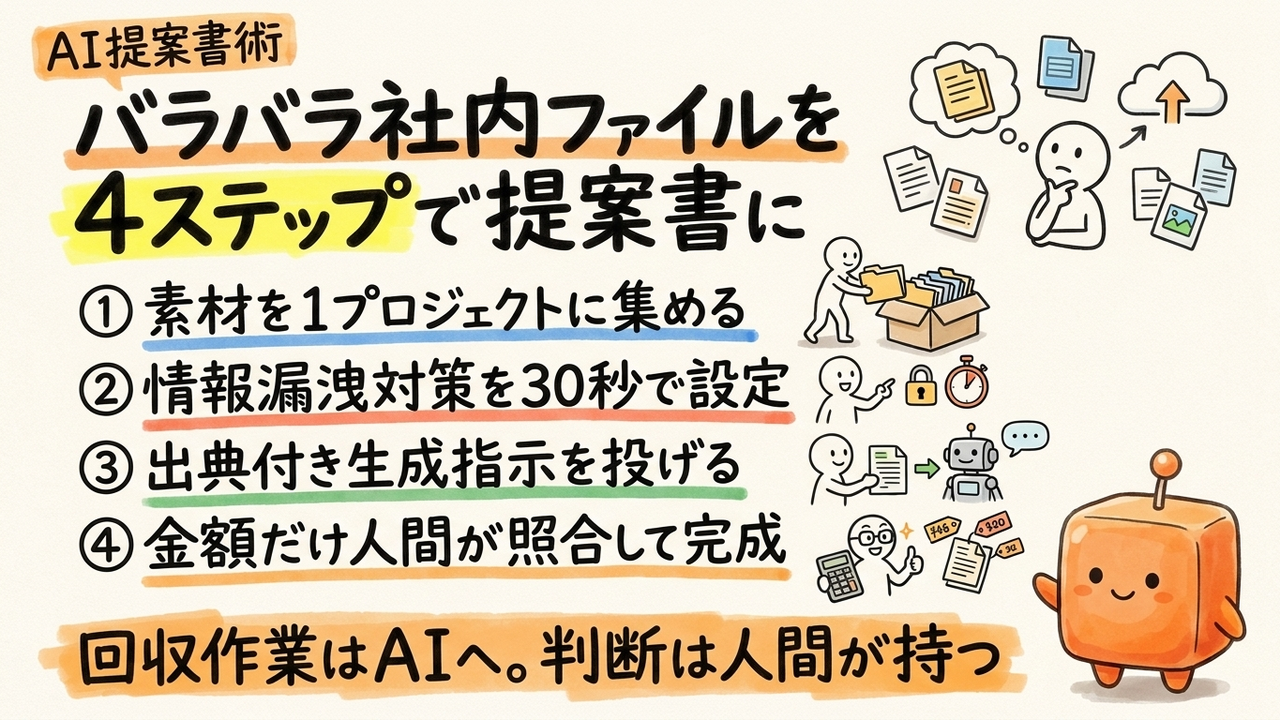
OpenAIはChatGPTに複数ファイルやメモを一元管理できるプロジェクト機能を実装しており、分散した顧客情報を横断して参照しながら提案書のドラフトを生成する用途に活用できる。本記事で扱う機能は、ChatGPTのプロジェクト機能およびデスクトップアプリである。かつて一部メディアで「ChatGPT Work」という名称が用いられた経緯があるが、OpenAI公式ヘルプセンター(2025年5月時点)における正式名称はプロジェクト機能(Projects)であるため、本記事では一貫してその名称を使用する。
動作要件を先に示しておく。プロジェクト機能はChatGPT Plus・Team・Enterpriseのいずれかの有料プランが必要であり、無料プランでは利用できない(OpenAI公式ヘルプセンター「ChatGPT release notes」、2025年5月時点)。対応環境はWebブラウザおよびChatGPTデスクトップアプリ(macOS・Windows)で、スマートフォン単体での本格運用には向かない。
本記事では、情シス担当者のいない中小企業(30〜200人規模)の営業アシスタント・ルート営業担当者を主な読者として想定し、GoogleドライブやNotionなど手元にあるファイルから提案書を組み立てる手順を解説する。
導入前に確認すること:要件・適性・セキュリティ
向いている状況と向かないケース
本手順が効果を発揮するのは「素材はあるが回収に時間がかかる」仕事だ。具体的には、前回資料の使い回しが多いルート営業、見積概要の下書きを担う営業アシスタント、社内に情報が散在した状態で提案書を作成する担当者が該当する。Notion・Googleドライブ・Chatwork・kintone・freeeなど中小企業の現場で実際に使われているツールからエクスポートしたファイルやテキストを貼り付けるだけで運用できる。
一方、以下に該当する場合は本手順の効果が限定的になるか、利用自体を見直す必要がある。
- 毎回まったく新規の企画を白紙から起こす仕事(過去資料という素材がないため、回収作業の外注という発想が成立しない)
- 契約書・法務文書など誤記が法的リスクに直結する成果物(金額・条件の照合を人が行う工程は必須だが、AIへの依存度が高まると判断の根拠が曖昧になりやすい)
- 社内規程でChatGPTへの業務データ入力を禁止または未定義のままにしている企業(次節のデータ管理設定を確認しても、社内ルールが優先する。規程が存在しない場合も、情報システム担当または経営者に確認してから運用を開始すること)
- Salesforce・Outreach・Clayなど高機能CRMとの自動連携を前提とした運用(ChatGPTとの公式API連携については各サービスの最新ドキュメントで個別に確認が必要)
- 1案件あたりのアップロードファイルが20点を超え、かつ各ファイルが数十ページ規模の場合(コンテキストウィンドウ(AIが一度に参照できる情報量の上限)を超えると、後半のファイル内容が参照されない場合がある)
セキュリティと社内規程の確認
顧客名・商談金額・個人情報が入るファイルを外部サービスに渡す行為は、中小企業ほど社内規程が整備されていないケースが多く、意図せず情報漏洩リスクを生む。ChatGPTにファイルをアップロードする前に、社内の情報セキュリティポリシーおよびNDA(秘密保持契約)の内容を必ず確認すること。規程が存在しない場合は、本手順の実施を一時保留して規程整備を先行させることを推奨する。
データ管理設定の変更手順は次節で解説するが、設定変更だけで情報漏洩リスクがゼロになるわけではない点に留意が必要だ。機密度の高い案件では、顧客の固有名詞を含めない設計や、新規プロジェクトを案件ごとに分離する運用が現実的な対策になる。
導入前に設定するデータ管理
学習オフの設定手順
顧客名や金額が入るファイルを扱う前に、OpenAIのデータ利用設定を変更する。ChatGPT画面右上のアカウントアイコンから設定→データコントロール→「全員のためのモデル改善」をオフにする(所要時間約30秒)。この設定をオフにすると、入力した会話内容がOpenAIのモデル学習に使用されなくなる(OpenAI公式ヘルプセンター「Your data and privacy」、2025年5月時点)。設定画面のパス・名称はChatGPTのバージョン更新に伴い変更される場合があるため、最新の表示は公式ヘルプセンターで確認すること。
ただし、これはChatGPT個人アカウントの場合の手順だ。ChatGPT TeamおよびChatGPT Enterpriseプランでは、デフォルトでトレーニングへの利用がオプトアウトされている(OpenAI公式サイト「ChatGPT Enterprise」プラン仕様ページ、2025年5月時点)。自社のプランを確認した上で対応すること。
設定変更だけでは防げないこと
オフにしても、変更前に送信済みの会話が即時削除されるわけではない。機密度の高い案件では最初から固有名詞を含めない設計にする方が確実だ。また、ChatGPTはOpenAIのサーバーにデータを送信するサービスである以上、自社のオンプレミス環境と同等のセキュリティ水準は確保できないことを前提に運用設計すること。
ChatGPTプロジェクト機能の概要と対応ツール
機能の仕様と提供開始時期
ChatGPTのプロジェクト機能(タスクごとに会話履歴とアップロードファイルを一元管理する箱)は、2024年12月にOpenAIが一般提供を開始した(OpenAI公式ブログ「Introducing Projects」、2024年12月時点)。プロジェクト単位でファイルと会話を保持するため、「前回の商談メモ」「価格表」「類似提案書」をまとめて参照しながら複数回の会話をつなげられる。
中小企業の現場で使いやすい点は、特別な連携設定が不要なことだ。GoogleドライブからダウンロードしたPDF、Notionからコピーしたテキスト、kintoneからエクスポートしたCSVを手動でアップロードするだけで動く。
公式連携と手動運用の使い分け
OpenAIはChatGPTとGoogleドライブ・Microsoft OneDriveとのファイル連携機能を提供しており、プロジェクト内でクラウドストレージのファイルを直接参照できる(OpenAI公式ヘルプセンター「Connect your Google Drive and Microsoft OneDrive」、2025年5月時点)。Notion・Chatwork・kintoneとの直接API連携は2025年5月時点で公式には確認できないため、これらはファイルエクスポートまたはテキスト貼り付けで対応する。
Salesforce・HubSpot・Slackなどとの連携については、Zapier経由での接続事例が存在するが、設定の複雑さと費用対効果を考えると、30〜200人規模の企業では手動コピー運用の方が現実的なケースが多いと考えられる。
ファイルから提案書を組む4ステップ
ステップ1 素材を1つのプロジェクトに集める
ChatGPTの左サイドバーから「新しいプロジェクト」を選択し、案件名でプロジェクトを作成する。そこへ以下をアップロードまたは貼り付ける。
- 前回の類似提案書(Word・PDF)
- 顧客の商談メモ・議事録(NotionやGoogleドキュメントからコピー可)
- 価格表・サービス一覧(Excel・CSV)
- 過去メールで交わした要望の抜粋(テキスト貼り付けでよい)
詰まりやすい点として、古いバージョンの資料まで入れると旧価格をAIが拾う。最新版のみを入れるのが鉄則だ。ファイル名に「v2」「最終」「20250401」などバージョンを示す文字列を付けておくと管理しやすい。
ステップ2 データ管理設定をあらためて確認する
前節の手順に従い、学習利用設定のオフを確認してからプロジェクトに素材を入れる。設定変更の所要時間は約30秒。ここを後回しにして本番データを流す事故が最も多いため、手順の順番を変えないこと。社内規程の確認がまだであれば、この段階で一度立ち止まること。
ステップ3 生成指示を出す
プロジェクト内で以下の指示文を貼る。
アップロードした資料だけを根拠に、提案書のドラフトを作成してください。
【顧客】株式会社◯◯(商談メモ参照)
【構成】1.現状課題 2.提案内容 3.導入効果 4.見積概要 5.スケジュール
【ルール】
- 価格は価格表Excelの数値のみ使用。表にない金額は「要確認」と明記
- 商談メモにない要望は創作しない
- 各項目の末尾に、根拠にしたファイル名を[出典:◯◯]で付ける
- 不確実な箇所は星1〜5で信頼度を示し、低い箇所は正直に指摘する
[出典:◯◯]の要求を外すと、AIが根拠のない数字を自信満々に埋めてくるハルシネーション(AIが存在しない情報を事実であるかのように生成する現象)が起きやすい。出典を必ず要求することで、どこを人間が照合すべきかが可視化される。
ステップ4 照合して仕上げる
信頼度の星が1〜2の箇所と、金額・契約条件・納期を原本と突き合わせて人が最終確認する。ここは外注できない工程だ。回収をAIに委ね、判断を人間が担うという切り分けを崩さない。
職種別の活用シーンと指示文の例
ルート営業:前回資料の焼き直し
前回提案書と新しい商談メモをプロジェクトに入れ、以下を投げる。従来は1時間半程度かかっていた差し替え作業が、照合込みで30〜40分程度に短縮できると考えられる(個人差・案件規模による)。
このプロジェクトの前回提案書をベースに、新規顧客◯◯向けに書き換えてください。
顧客名・課題・価格は商談メモと価格表から差し替え、変更した箇所を一覧で示してください。
営業アシスタント:見積概要の下書き
価格表と商談メモを入れ、以下で下書きを生成する。電卓での積算と体裁整えで40分程度かかっていた作業の下書き部分を圧縮できる。金額は必ず価格表の原本と人が突き合わせること。
価格表Excelの数値のみを使い、提案内容に対応する見積概要を作ってください。
表にない項目は計上せず「別途見積」と記載してください。
複数案件を兼務する担当者:社内情報の集約
関連ファイルをまとめて放り込み、以下で経緯を1枚に整理する。資料探しで消える30分程度を削減できると考えられる。
アップロードした資料を横断し、この案件の経緯・決定事項・未解決点を
時系列で1枚に整理してください。出典ファイル名を各項目に付けてください。
今日から始める3ステップ
- 今日:ChatGPTの有料プラン(Plus・Team・Enterpriseのいずれか)に加入していることを確認し、プロジェクトを1つ作成する。データ管理設定のオフと社内規程の確認を先に済ませ、直近の提案書1本分の素材(前回資料・商談メモ・価格表)を入れる。
- 今週:ステップ3の指示文でドラフトを1本生成し、[出典:ファイル名]と星評価が付くかを確認する。付かなければ指示文を再度貼り直す。
- 来週:照合工程を含めた所要時間を実測し、自分の案件で回収作業の削減が有効かどうかを判断する。
Notion・Googleドライブといったツールのファイルをそのままアップロードできる手動運用は、設定コストがほぼゼロであるため、SalesforceやClay等の高機能CRMを導入していない中小企業の現場で最も速く試せる入り口だ。派手な連携機能より、手元のファイルを束ねる地味な使い方から入る方が、導入摩擦が低く実務に乗りやすい。
本記事はAI編集を経たのち、編集長が事実確認と品質チェックを実施しています。
本記事はAskiveのAIネイティブ編集部が執筆し、編集長 四月鶉(Yotsuki Uzra)が監修しています。内容は公開時点で確認できた情報に基づきます。