
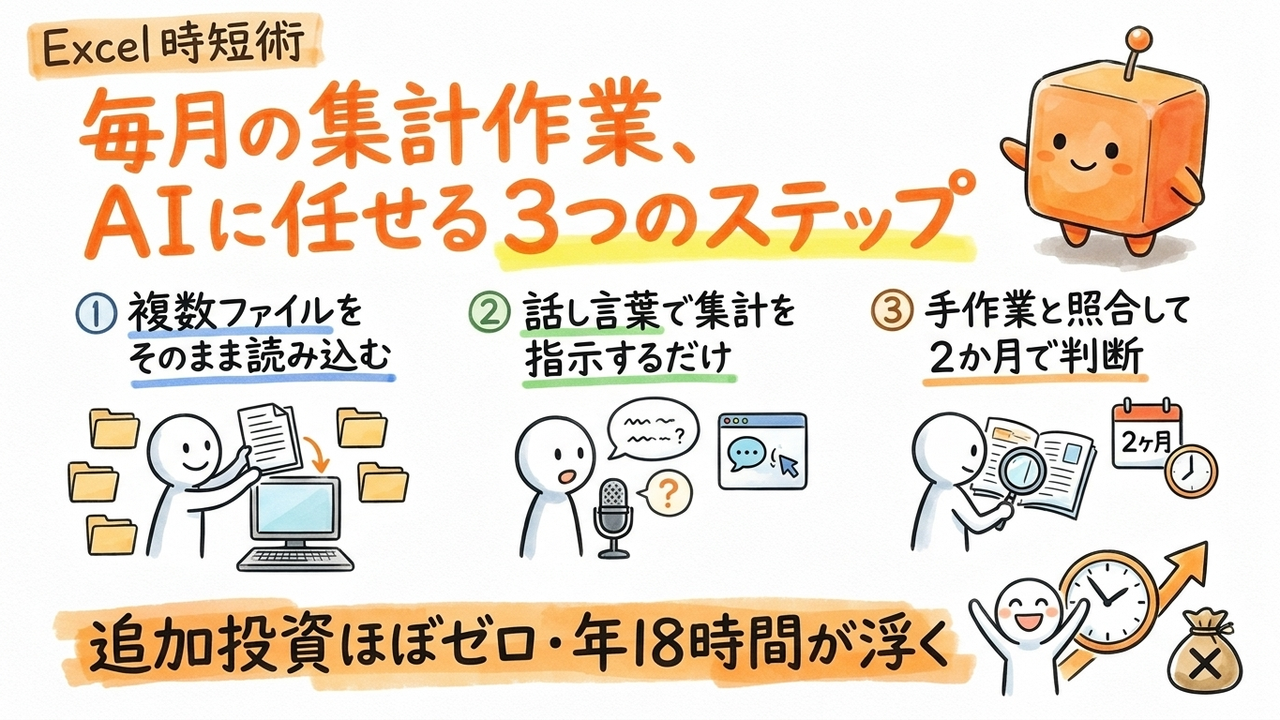
NotebookLM(資料を読み込ませて要約や質問ができるGoogleのAIツール)はGemini Notebookへの統合が進んでおり、読み込んだ数値データを実際に計算・集計する機能が加わっている。何が変わり、どの作業が削減できるのか、また向かないケースはどこかを、事実と留保を分けて整理する。
なお、「向かないケース」についても本記事の主題の一つだ。正確性が金額に直結する確定処理、機密データの取り扱い、条件分岐が複雑な集計の三点は明確に不向きであり、該当する業務は導入しない判断が適切な場合がある。この点は後半で詳しく整理する。
コストについては先に概要を示す。個人向けGoogleアカウント(無料)でも基本機能を試せる。また既存のGoogle Workspaceを契約している会社であれば、プランによっては追加契約なしで利用できる場合がある。ただしプランによって条件が異なるため、自社の契約内容の確認が先決だ。詳細は「コストと導入障壁の確認」節で整理する。
また、NotebookLMからGemini Notebookへの統合は2025年5月時点で進行中であり、地域・プラン・アカウント種別によって利用できる機能に差がある可能性がある。本記事で記載している機能の状況は2025年5月時点の情報に基づくため、今日アクセスした時点の画面と異なる場合がある。最新状況はGoogleの公式ブログまたはGemini Notebookのヘルプセンターで確認されたい。
Gemini Notebookへの統合で何が変わったか
NotebookLMからの変更点と計算機能の追加
NotebookLMは元々、PDFやドキュメントを読み込ませて内容を要約したり質問したりするツールだった。従来のNotebookLMは「文章を読む」ことは得意でも、「数字を足す・平均を出す」といった計算は苦手だった。今回の変化の焦点はここにある。
Googleは2025年5月開催のGoogle I/O 2025において、NotebookLMをGemini Notebookへ統合する方針と、Geminiの計算処理機能との組み合わせによる数値集計機能の追加を発表している(Google公式サイト「Google I/O 2025」基調講演および発表資料、2025年5月時点)。売上表・流入数レポート・広告費集計表といった数値データを読み込ませ、「チャネルごとの合計を出して」と話し言葉で指示すると、集計結果を返すようになった。
ただし、この統合が全ユーザー・全地域で完了しているかどうかは、2025年5月時点のGoogleの公式発表では段階的な展開であることが示されており、アカウント種別やプランによって利用可否が異なる場合がある。自分のアカウントで機能が表示されない場合は、Gemini Notebookのヘルプセンターで対応状況を確認されたい。
Gemini全体の統合方針との関係
背景には、GeminiをGoogleの各プロダクトに統合する流れがある。Googleは2025年5月のGoogle I/O 2025において、検索・Gmail・Google Workspaceを含む複数サービスへのAIエージェント機能の拡充を発表している(Google公式サイト「Google I/O 2025」発表資料、2025年5月時点)。Notebookの計算機能追加も、その方針の一環と位置づけられている。
コストと導入障壁の確認
無料アカウントとWorkspaceの違い
Gemini Notebookを使い始めるにあたり、マーケ・営業担当者が最初に確認すべきはコストと利用条件だ。
Google Workspace公式サイトの料金・プラン情報(2025年5月時点)をもとにした整理は以下のとおりだ。
- 個人向けGoogleアカウント(無料)でもGemini Notebookの基本機能を利用できる。ただし、処理できるデータ量やアップロードできるファイル数に上限がある。
- 業務での継続利用には、Google WorkspaceのBusinessプランへの加入が中心となる。プランごとの月額料金や含まれるAI機能の範囲は、Google Workspace公式サイトの料金ページで確認されたい。
- 既存でWorkspaceを契約している会社では、契約プランによっては追加投資なしで試せる場合がある。ただし「追加契約なしで使える」かどうかはプランに依存するため、社内のIT管理者またはGoogle Workspaceのサポートページで自社の契約内容を確認してから判断すること。
- 機密性の高いデータを扱う場合は、契約プランのデータ保護範囲を社内のIT管理者またはGoogleのサポートページで確認してから利用すること。
個人向け無料アカウントで業務上の機密データを扱うのは避けるべきであり、その判断は後述の「導入しない方がよい条件」節でも詳しく触れる。
マーケ・営業業務でどの作業が削減できるか
主な対象作業と時間短縮の目安
Gemini Notebookによる集計機能が効果を発揮しやすいのは、「複数ファイルから数字を拾って月次でまとめる」定型集計だ。マーケティング・営業担当者の業務に当てはめると、次のような作業が該当する。
- 各広告媒体からエクスポートしたCSVを統合し、チャネル別・キャンペーン別のクリック数・コスト・CV数(コンバージョン数、つまり問い合わせや購入など目標達成の件数)を月次でまとめる作業
- 複数の営業担当者から提出された週次報告をまとめ、担当者別・エリア別の商談数・受注数を集計する作業
- SFA(営業支援システム)やMA(マーケティングオートメーション)ツールからエクスポートした数値を整形し、月次KPIレポートの数値欄を埋める作業
これらの作業に月2〜4時間かけている担当者であれば、Gemini Notebookへの照合検証を試す価値があると考えられる。定量的な短縮幅は作業内容やファイル形式の整理度によって異なるため断言は避けるが、関数を組む知識がなくても集計の下書きが得られる点が、従来のExcel作業との実質的な違いだ。
たとえば、5名の営業担当者から毎月提出される商談報告ファイルを1本に統合し、担当者別の合計を出す作業に毎月3時間かけている場合、Gemini Notebookで下書きを生成しつつ検算する運用に切り替えた場合、作業時間を半減できるかどうかが最初の1〜2か月の検証で判断できる。半減できれば年間で18時間程度の工数削減になる計算だ。ただしこれはあくまで試算であり、実際の削減幅は個々の環境に依存する。
ExcelマクロやRPAとの使い分け
集計ルールが固定で頻繁に変わらない場合は、Excelマクロの方が速く正確だ。一方、マクロを組める人が社内にいない会社や、集計内容が毎月少しずつ変わる場合は、話し言葉で指示できるGemini Notebookの方が扱いやすい局面がある。どちらが優れているかではなく、社内のスキルセットと集計ルールの変動頻度で選ぶのが現実的だ。
導入しない方がよい条件
正確性・機密性・複雑な条件分岐の三点
Gemini Notebookの集計機能が向かないケースは明確に三点ある。
第一に、数字の正確性が金額に直結する確定処理には使わない方がよい。読み込ませたファイルの形式が崩れていたり、列名の表記が揺れていたりすると、集計を誤ることがある。請求金額の確定や決算数値のような、1円のズレも許されない処理はAIの下書きに依存せず、担当者が最終確認を行う運用を維持すること。
第二に、機密性の高いデータの扱いに注意が必要だ。給与データや取引先ごとの原価、未公表の営業数値など、社外に出せない情報をアップロードする場合は、契約プランのデータ保護範囲を社内で確認してから使う。個人向け無料アカウントで機密データを扱うのは避けるべきだ。
第三に、集計ルールが複雑で毎月変わる場合は不向きだ。条件分岐が多い計算は話し言葉の指示では伝わりきらず、かえって手戻りが増える。ルールが固定された定型集計にこそ効果が出る。
スモールスタートの手順と撤退基準
最初の1〜2か月の照合検証
始め方はシンプルだ。今月の集計を手作業で終わらせた後、同じファイルをGemini Notebookに読み込ませ、同じ集計を指示する。両者の数字が一致するかを確認する。この照合を1〜2か月続けて、毎回一致するなら本格移行してよい。
効果測定の指標は「集計にかかった時間」で十分だ。手作業で3時間かかっていた作業が、AIの下書き+検算で1.5時間に減れば成功と判断できる。
撤退基準の設定
撤退基準も事前に決めておく。検算のたびに数字がズレて、修正に手作業以上の時間がかかるなら、その集計はまだAIに向かない。無理に続けず、ファイル形式を整えてから再挑戦するか、従来のExcel作業に戻す判断が適切だ。
過去にAskiveで扱った「Geminiの報告書自動化、現場で使えるのはここだけ」は文章の報告書づくりが主題だったが、本記事は数値集計そのものが対象という点が異なる。文章の要約ではなく、数字を扱う定型作業を削減したい担当者向けの機能として位置づけてほしい。
よくある質問
Q. マーケ・営業担当者が無料で試せるか
一部機能は個人向けGoogleアカウントで利用できる。業務での継続利用や機密データの取り扱いはGoogle Workspaceの契約範囲内で行うのが基本だ(Google Workspace公式サイト料金ページ、2025年5月時点)。既存でWorkspaceを契約している会社では、契約プランによっては追加投資なしで開始できる場合がある。ただし、プランによって対象範囲が異なるため、自社の契約内容の確認が先決だ。
Q. 集計結果をそのまま使って大丈夫か
そのままの利用は推奨しない。AIの集計は必ず人の目で検算する運用が前提だ。特に請求・決算のような確定処理では最終確認を担当者が行う。下書きの時短ツールとして位置づけ、確定作業は人が担うのが安全だ。
Q. 機密性の高い営業データを読み込ませても問題ないか
契約プランのデータ保護範囲をGoogle Workspaceのサポートページまたは社内のIT管理者に確認してから使うべきだ。未公表の商談情報や取引先原価などは、個人向け無料アカウントでは扱わず、保護範囲が明示されたプランで扱う。不明な場合は使わない判断が安全だ。
今月の月次集計を1つだけ選び、手作業で終えた後に同じファイルをGemini Notebookに読み込ませて数字が一致するか照合する。2か月連続で一致したら移行、ズレが続くなら撤退—これが導入するかどうかの判断軸になる。まず確認すべきは、自社の集計ルールが「毎月固定か・毎月変わるか」の一点だ。
本記事はAI編集を経たのち、編集長が事実確認と品質チェックを実施しています。
本記事はAskiveのAIネイティブ編集部が執筆し、編集長 四月鶉(Yotsuki Uzra)が監修しています。内容は公開時点で確認できた情報に基づきます。