
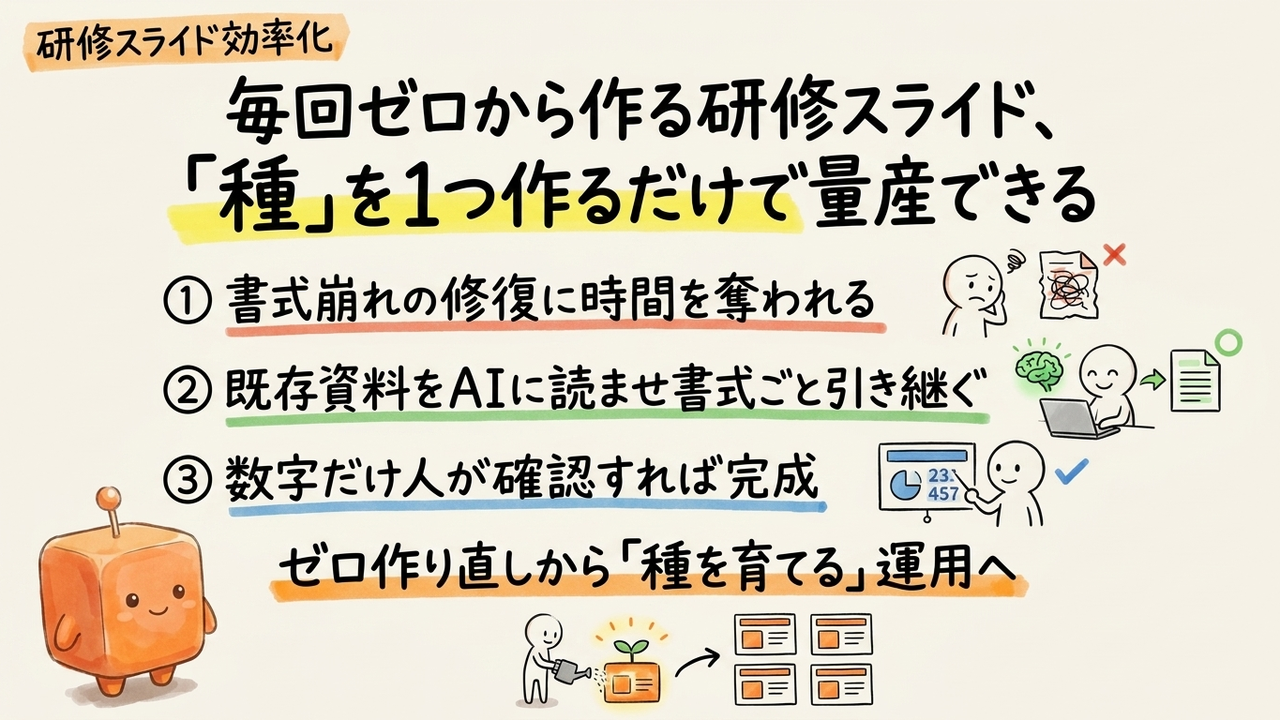
本稿が扱うのは「テキストからゼロで作らせる」話ではない。既存の研修資料を見本としてAIに参照させ、その書式と論理構成を引き継いだまま新しい回の資料を生成するという使い方だ。これを本稿では「種スライド方式」と呼ぶ。一度書式が整った1ファイルを種として用意し、以後の更新はそこから派生させる発想である。
この方式が向かないケースもある。毎回テーマがまるごと変わる単発セミナーや、スライドに社員の個人情報・未公開の機密情報を含む場合は、後述する理由から適用範囲を慎重に絞る必要がある。自社環境でGemini機能が利用できるかどうかは、情報システム担当または管理者権限を持つ上長に事前確認することを前提として読み進めてほしい。
Google SlidesのAIデッキ生成機能を確認する
利用可能なプランと確認先
Google SlidesへのGemini統合は、Google Workspaceの有料プランを中心に順次展開されている。Google公式ヘルプ「Google Workspace でできること」(Google LLC、随時更新)によると、AIによるスライド生成機能はBusiness Standard以上のプランおよびEducation Plus等の対象プランで提供されているとされるが、機能の提供状況・対象プランは地域やロールアウト時期によって異なる。自社が契約しているプランで実際に使用できるかは、Google Workspace管理者コンソール(admin.google.com)またはGoogleサポートページで確認することを推奨する。断定的な「使える」という前提で進めず、まず自社アカウントで機能の表示有無を確認するのが最初のステップである。
Google Workspace Experimentsは、正式リリース前の実験的機能を試験的に提供するプログラムである(Google LLC公式、随時更新)。参加はオプトイン制で、管理者ポリシーによって個人が参加できない組織もある。Google Workspace契約の中小企業では、プラン変更や実験プログラムへの参加に情報システム担当または上長の承認が必要なケースが多い。手順を進める前に、自社の権限フローを確認しておくことを強く勧める。
「種スライド方式」が成立する技術的前提
AIが既存スライドを参照する方法は、現時点でGoogle Slidesのサイドパネルから操作できるGeminiの機能によるものである。具体的には、Google Drive上に保存されたスライドファイルをサイドパネルで参照させるか、スライドを開いた状態でGeminiに指示を与える形をとる。AIはスライドのテキスト・レイアウト情報を読み取り、書式パターンや見出し構造を参照して新しい構成案を生成する。
ただし、AIが読み取れる情報はテキストと基本レイアウト情報が中心であり、スライドマスター(全ページ共通の書式ひな型)の設定値そのものを完全に引き継ぐわけではない。生成後にマスターとの整合性を人間が確認する工程は省略できない。この点を踏まえたうえで、以下の手順を読んでほしい。
この方式が効く条件と向かないケース
効果が出やすい業務パターン
提案書と研修資料は、AIとの相性がまったく異なる。提案書は顧客ごとに内容が入れ替わるが、研修資料は骨格が毎回ほぼ同じで、差し替わるのは数字・年度・事例だけという構造をしている。この「型は固定、中身だけ更新」という性質こそ、種スライド方式が有効に機能する理由と考えられる。
具体的には以下の担当者に効果が出やすい。
- 年2回以上同じテーマの研修を実施する人事・総務担当
- 店舗数ぶんの安全教育を毎期更新する現場管理者
- 法改正のたびに該当スライド1枚だけ差し替えたいコンプライアンス担当
向かないケースと注意事項
次の条件に当てはまる場合、この方式の適用範囲を限定するか、使用自体を見直す必要がある。
- 毎回テーマがまるごと変わる単発セミナー:種になる共通資産が蓄積されないため、効果が薄い。
- 社員の個人情報や未公開の機密情報を含む資料:Geminiを含むAIサービスは入力データをサービス改善に利用する可能性がある(Google LLC利用規約・プライバシーポリシー、随時更新)。研修資料に氏名・評価情報・未公開の財務情報などを含めてAIに送信することは、情報漏洩リスクをともなう。中小企業では法務リソースが限られるケースが多いため、社内の情報取り扱い規程または顧問弁護士に確認してから運用ルールを決めることを推奨する。
- 管理者権限がなくプラン変更・機能有効化ができない担当者:情報システム担当や上長への確認を先に済ませる。
手順:種スライドの準備から生成まで
ステップ1:種スライドを1ファイル整える
まず、AIに参照させる前に書式が整った1ファイルを用意する。既存の研修スライドから、書式が最も整っている回を1つ選び、以下を手で修正しておく。
- スライドマスターでフォントを1〜2種に統一(メニューの「表示」→「マスター」)
- ロゴ位置・配色をマスター側に固定する
- 1枚だけ「見出し+本文3行+補足1行」の理想レイアウトを完成させる
詰まりやすいのは、種を複数用意したくなる点だ。種は必ず1ファイルに絞る。複数渡すとAIが書式を平均化し、かえってムラが出る可能性が高い。
整えたファイルはGoogle Driveの決まったフォルダに保存し、以後の作業の起点とする。
ステップ2:Geminiサイドパネルで構成案を出させる
Google Slidesを開き、Geminiのサイドパネルを起動する。サイドパネルが表示されない場合は、自社プランでの機能有効化状況を管理者に確認する。Google Workspace Experimentsへの参加を検討する場合も、管理者ポリシーの制限がないかを先に確認すること。
サイドパネルに種スライドを参照させたうえで、以下の形式で指示する。いきなり完成スライドを求めると全体をやり直す羽目になるため、まず構成案(アウトライン)だけを出させる。
このプレゼン資料の書式・トーン・見出しの付け方を分析し、
同じスタイルで「2026年度 新入社員向け 情報セキュリティ研修」の
構成案を作成してください。
- スライド枚数は12枚程度
- 各スライドは「見出し/本文3行以内/補足1行」の形式
- 前回資料と同じ配色・フォント方針を維持
- 内容はプレースホルダーでよい(数字は[要確認]と明記)
ステップ3:構成を承認しスライドへ流し込む
出てきたアウトラインを確認し、章立てが自社の研修フローと合っているかを見る。問題なければ、Geminiに「この構成でスライドを生成」と指示する。生成後、種スライドのマスターが適用されているかを1枚目で確認する。
承認した構成でスライドを生成してください。
最初の種スライドのマスター(フォント・配色・ロゴ位置)を
全ページに適用し、崩れがある場合はマスター側に揃えてください。
Geminiが挿入した図表は種の配色に必ずしも従わない点に注意する。数値グラフは後述の確認工程で原本と照らし合わせる。
動作確認と品質チェックの方法
生成後に確認する3点
成功したかどうかは、次の3点で判定する。
- 1枚目と12枚目のフォント・配色が一致している(途中で崩れていないか)
- 数字部分が[要確認]表示のまま残っている(AIが勝手に埋めていないか)
- スライドマスターを1箇所直すと全ページに反映される(個別装飾が混入していないか)
3番目が崩れている場合、AIが個別ページに直接装飾を書き込んでいる状態であり、ステップ1の種を作り直したほうが早い。[要確認]が消えて具体的な数字が入っていたら、その数字は必ず原本・社内規程と照合する。研修内容の誤りは、そのまま全社員に配られる。
AIは書式を整えるのは得意でも、中身の正確さは保証しない。数値・法令・制度の確認は最後まで人間の仕事として残る。
情報セキュリティと著作権に関する注意
研修資料をAIサービスに送信することは、Google側のサーバーにデータが渡ることを意味する。Googleの利用規約(Google LLC、随時更新)では、一部のサービス・設定においてデータがサービス改善に利用される可能性がある。以下の点を運用ルールとして定めておくことを推奨する。
- 送信する資料に社員の氏名・評価情報・未公開の財務数値を含めない
- Geminiが生成したスライドの著作権の帰属については、現時点で法的解釈が定まっていない部分があるため、社外配布する資料に利用する場合は法務担当または顧問弁護士に確認する
- 管理者コンソールでデータ保護設定(DLP:データ損失防止ポリシー)が有効化されているかを情報システム担当に確認する
職種別の活用シーン
人事・総務:新入社員研修の年度更新
更新頻度の目安:年1〜2回、スライド枚数12枚前後・変更箇所が全体の半数程度の場合
従来の運用では、前年度ファイルをコピーし、年度・制度変更・数字を1枚ずつ手修正する。書式崩れの修復を含めると半日程度を要するケースが想定される。種スライド方式では、構成再生成と変更点の差し込みにより作業時間を圧縮できると考えられるが、実際の短縮幅は既存資料の整備状況によって異なる。
昨年度の新入社員研修スライドを種として、2026年度版の構成を作成。
変更が想定される項目(就業規則の改定点・福利厚生・組織図)だけ
[要更新]タグを付け、それ以外は前年の構成を維持してください。
現場管理者:店舗別の安全教育資料
更新頻度の目安:四半期ごと、複数店舗ぶんを同時に更新するケース
従来の運用では、全店舗共通のひな型に店舗名だけ変えて配布し、店舗固有の危険箇所は口頭で補足するパターンが多い。種スライド方式では、共通部分をそのまま維持しながら店舗固有ページだけを差し込む形で量産できる。
この安全教育スライドを種として、「◯◯店」向け版を作成。
共通ページはそのまま、店舗固有ページ(設備・動線・緊急連絡先)
だけを[店舗記入欄]として追加してください。書式は種に統一。
コンプライアンス担当:法改正時の差し替え
更新頻度の目安:法改正のたびに随時、該当章のみ部分更新
従来の運用では、改正のたびに該当スライドを探し、周辺ページとの体裁ズレを手で調整する。種スライド方式では、該当章だけAIに再生成させ、種の書式で全体トーンを維持できる。
このコンプライアンス研修の「個人情報の取り扱い」章だけを、
種スライドの書式を保ったまま差し替え案として作成。
改正内容は[改正点を貼付]に基づき、元の見出し構造は変えないこと。
法務・個人情報が絡む章は、AIの出力を社内規程および原文と必ず照合する。改正内容の要約をAIに任せきりにしない。
今日から始める3ステップ
- 今日: 過去の研修ファイルから、書式が最も整った1回を選び「種」として指定する。フォントを1〜2種に統一するだけでよい。その前に、自社のGoogle WorkspaceプランでGemini機能が有効かどうかを情報システム担当または管理者に確認する。
- 今週: 管理者ポリシーの確認がとれた環境で、種スライドをGeminiに参照させて構成案だけ出させてみる。スライド生成まで進める必要はない。社内機密情報を含む資料は送信しない。
- 次回の研修時: 種から1回まわし、[要確認]の数字を原本照合する運用を1度通してみる。このとき生成資料の品質チェックを2人体制で行うと、見落としを減らせる。
Google Workspace ExperimentsはGoogle LLCによる実験的プログラムであり、機能・回数上限・対象プランは随時変更される(Google LLC公式、随時更新)。入力データの取り扱いはGoogleのプライバシーポリシーに準じる。研修資料に社員の個人情報を含めないこと、数値は人が最後に確認すること、そして自社の情報取り扱い規程の範囲内で運用することが、この方式を継続的に使えるかどうかの分岐点になる。
本記事はAI編集を経たのち、編集長が事実確認と品質チェックを実施しています。
本記事はAskiveのAIネイティブ編集部が執筆し、編集長 四月鶉(Yotsuki Uzra)が監修しています。内容は公開時点で確認できた情報に基づきます。