
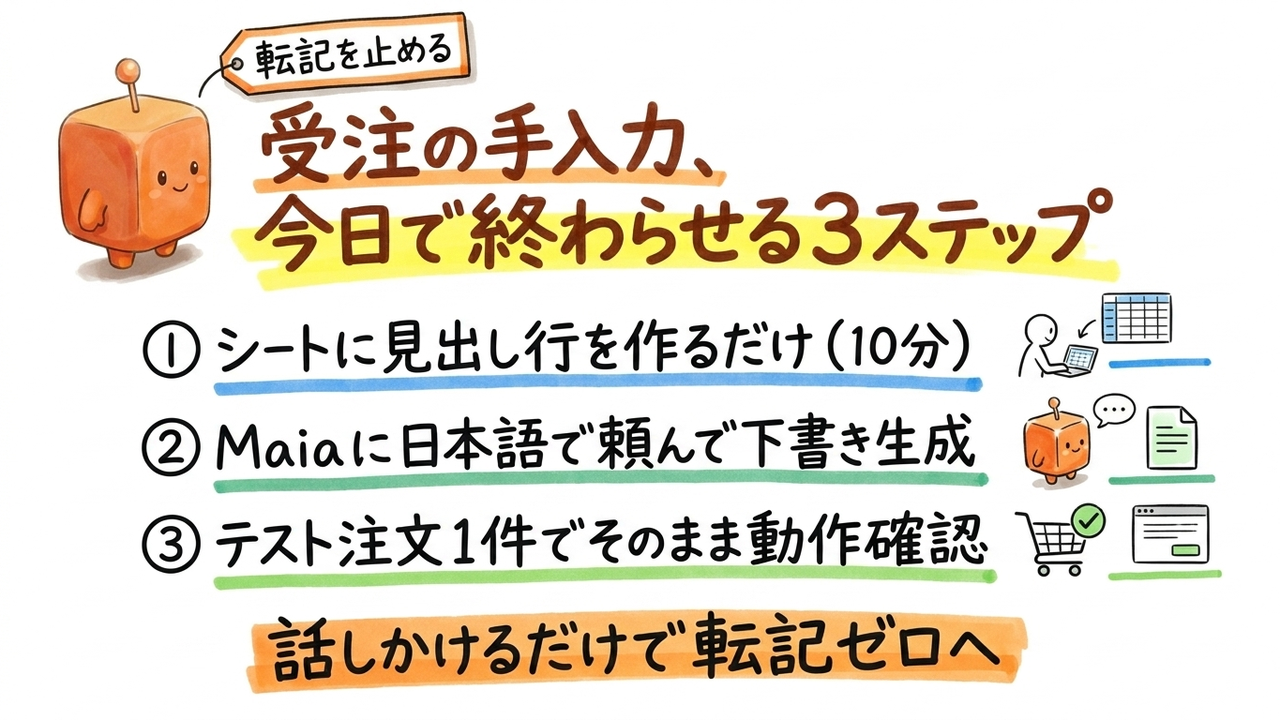
この繰り返し作業を、MakeのAIアシスタント「Maia(マイア)」による会話形式のシナリオ構築で置き換えられると考えられる。ただし、これはすべての業務に有効なわけではなく、後述する「向いていないケース」に該当する場合は導入を見送るべきだ。
まず試すべき第一歩は、Makeの無料プランにサインアップし、この記事のステップ2にある指示文をMaiaに貼り付けてテスト注文を1件通すことだ。以下でその具体的な手順を解説する。
なお、Makeの無料プランでは月1,000オペレーション(処理の実行単位)まで利用できる(Make公式料金ページ、2025年8月時点の記載に基づく。現行プランは公式サイトで要確認)。後述する最小構成(Shopify→スプレッドシート→Slack通知)では1件の注文あたり約3オペレーションを消費するため、月333件程度の受注まで無料枠内で動作確認できる計算になる。実際の消費数はシナリオの構成によって変動するため、Makeの実行ログで確認しながら運用すること。
MaiaとMakeの概要
Makeとはなにか
Makeは、複数のアプリを「モジュール(処理の一単位)」と「接続線」で組み合わせて処理を自動化するクラウド型プラットフォームだ。ShopifyやGoogleスプレッドシート、Slackなど1,500以上のサービスと連携できる(Make公式サービスページ、2025年8月時点)。どのトリガー(起動条件)を選び、どのフィールドを次のモジュールへ渡すかを自分で設定する必要があり、この設定作業が初心者の離脱ポイントになってきた。
なお、Makeはかつて「Integromat」という名称で提供されていたサービスをリブランドしたものだ。マーケ・営業担当者がツール比較記事等で目にする可能性があるため補足するが、現時点での正式名称はMakeである。
MaiaはMakeの何を変えるか
Maiaは、そのシナリオ構築を自然言語で肩代わりするMake公式のAIアシスタントだ。「新しい注文が来たらスプレッドシートに追記して、Slackに通知して」と書けば、必要なモジュールとその接続を下書きしてくれる構成が想定されている。ゼロから線を引く作業が、指示文を書く会話に置き換わる。この記事ではこの変化を「線を引く作業を、頼む会話に変える」と表現し、以降の解説もこの軸で通す。
Maiaの提供状況・機能詳細については、Make公式ヘルプセンターおよび公式ブログにて案内が掲載されている(Make公式サイト、2025年8月時点確認)。ただし、本記事におけるMaiaの機能説明(モジュール下書き生成・自然言語指示の受け付け等)は、公式ヘルプセンターの記載内容をもとに構成しているが、仕様・提供範囲は変更される場合がある。実装前に公式ヘルプで最新情報を確認すること。
MakeをZapierやn8nと比べる理由
AI補助による自動化ツールとして、ZapierのAIコパイロット機能やn8nのAIノードも選択肢に挙がる。Zapierは英語圏での実績と連携サービス数で優位だが、複数明細を含む注文の分岐処理はMakeのほうが柔軟に設定しやすいと考えられる。n8nはオープンソースで自社サーバーへの設置が可能な点が強みだが、初期セットアップのコストが高い。国内の中小企業担当者がブラウザだけで試せるという観点では、Makeの無料プランから始めるのが現実的な選択肢になる。各ツールの料金・仕様は2025年8月時点のものであり、最新情報は各公式サイトで確認されたい。
Maiaが向いている業務と導入を見送るべき条件
自動化と相性がよい業務
Maiaが効くのは、注文が「決まった型のデータ」で届く業務だ。ECの受注確認メール、フォームの送信、Shopifyの新規注文など、項目が毎回同じ位置にある入力ほど自動化と相性がいい。
導入を見送るべき条件
次のいずれかに該当する場合、Make・Maiaによる自動化の対象から外すことを推奨する。
- 電話・口頭・チャットによる非定型の注文:項目の位置や粒度が毎回異なり、データの抽出元が安定しない
- 毎回条件が変わる特注品・個別見積もりの受発注:人の判断が伴う工程をシナリオで代替できない
- キャンセル処理・返金対応・クレーム対応など確認フローが必要な業務:誤実行時の影響が大きく、自動化のリスクが利益を上回る
- 月間受注件数が数件程度で転記コストが軽微な業務:セットアップ・メンテナンスコストが削減効果を上回る可能性がある
- 個人情報の取り扱いポリシーがクラウド経由のデータ転送を制限している企業:社内規定との整合を先に確認する必要がある
Maiaが肩代わりできるのは「写す・送る・数える」であって「決める」ではない。判断が要る部分は人が担う設計にしないと、後工程で誤りが積み重なる。在庫の減算処理も同様で、月次で実在庫との照合を人が行う運用を必ず添えること。
実装手順:Shopify→スプレッドシート→Slack通知の最小構成
以下はShopifyの新規注文をGoogleスプレッドシートへ追記し、Slackへ通知する最小構成で解説する。フォーム系サービスでも考え方は同じだ。
ステップ1:シートと通知先を先に用意する
自動化を組む前に、受け皿を作る。Googleスプレッドシートに1行目の見出しだけ入れておく。
注文番号 | 注文日時 | 商品名 | 数量 | 金額 | 配送先氏名 | ステータス
ここで詰まりやすい点:見出し行がないと、Maiaが「どの列に何を入れるか」を判断できず、マッピングが空欄のまま生成される。列名は日本語でも動くが、後で読み返す前提で意味の分かる名前にしておく。
ステップ2:Maiaに指示文を渡す
Makeの画面右側にMaiaのチャットUIがある。そこへ日本語で依頼を書く。実際に使える指示文がこれだ。
Shopifyに新しい注文が入ったら、
Googleスプレッドシートの「受注管理」シートに1行追加してください。
列は 注文番号・注文日時・商品名・数量・金額・配送先氏名・ステータス です。
ステータスには「未処理」と入れてください。
追加が終わったら、Slackの #受注通知 チャンネルに
「新規注文:{注文番号} / {商品名} {数量}点」と投稿してください。
Maiaはこの文章を読み、Shopifyのトリガー、Googleスプレッドシートの行追加、Slackの投稿という3モジュールの下書きを生成する。この3モジュール構成では、1件の注文処理あたり約3オペレーションを消費する。
ここで詰まりやすい点:Maiaが作るのはあくまで下書きだ。Shopify・Google・Slackの各アカウント接続(コネクション認証)は、生成後に自分でログインして許可する必要がある。ここを飛ばすと、シナリオは組み上がっても実行時に認証エラーで止まる。
ステップ3:マッピングを目視で直す
生成された各モジュールを開き、フィールドの対応を確認する。特に金額と数量は、Shopify側の項目名(total_priceやline_items.quantityなど)が正しくシートの列へ結びついているかを見る。
ここで詰まりやすい点:商品が複数入った注文だと、line_itemsは配列で届く。1行に1商品を出したい場合、Make側で「反復(Iterator)」という処理が必要になる。Maiaは単純な依頼だと1行にまとめてしまうことがあるため、複数明細を分けたいなら「注文に複数商品がある場合は商品ごとに行を分けて」と追記して再生成する。
ステップ4:保存して実行間隔を決める
シナリオを保存し、実行間隔を設定する。リアルタイムに近づけたいならWebhook(外部からの通知を受ける入口)でShopifyから直接叩く構成もあるが、初回は15分間隔のポーリング(定期確認)で十分だ。
動作確認の方法
Run onceで1件流す
Makeの画面左下にある「Run once」を押し、テスト注文を1件流す。成功していれば次の3つが同時に起きる。
- スプレッドシートに1行追加され、ステータス列に「未処理」が入っている
- Slackの #受注通知 に「新規注文:1001 / サンプル商品 2点」が届く
- Makeの実行ログが緑のチェックで並ぶ
赤いエラーが出た場合、そのモジュールをクリックすればどのフィールドで止まったかが表示される。多くは認証切れかシートの列名の不一致だ。
職種別の活用シーン
EC運営担当(ほぼ毎日)
Before:受注メールを見ながらシートへ手入力、1日20件で約30分(1件あたり約90秒の目安)。 After:自動追記で確認のみ、1日約5分。
Shopifyに注文が入ったら受注管理シートに追記し、
金額が3万円以上の注文だけ Slackの #高額注文 にも通知してください。
在庫・仕入れ担当(週数回)
Before:売れた分を在庫表から手で引き算し、発注点を目視で確認。 After:注文時に在庫シートの該当商品を自動で減算。
注文された商品名に一致する行を在庫シートで探し、
在庫数から注文数量を引いて更新してください。
更新後の在庫が10を下回ったら Slackの #発注アラート に
「{商品名} 残り{在庫数}」と通知してください。
在庫の減算は原本との照合を人が残すこと。同名商品の取り違えや、キャンセル注文の戻し漏れが起きるため、月次で実在庫と突き合わせる運用を必ず添える。
カスタマーサポート(毎日)
Before:「注文まだ届かない」の問い合わせが来るたびシートを検索。 After:発送ステータスの変更を自動で顧客通知に反映。
スプレッドシートのステータス列が「発送済」に変わったら、
その行の配送先氏名と注文番号を使って
発送完了メールの下書きをGmailの下書きに作成してください。
送信ではなく下書き止まりにしておくと、顧客名や住所の誤りを人が最終確認できる。金額や個人情報が絡む通知は自動送信にしない。
国内実務で確認しておくこと
インボイス対応と個人情報の扱い
Makeは海外発のサービスだが、日本語での指示・UIは利用できる。ただし請求書の適格請求書(インボイス)対応や、国内会計ソフトとの連携はMake単体では完結しない。受注転記までを自動化し、帳票発行は既存の会計ソフト側で行う切り分けが現実的だ。顧客の個人情報を扱う以上、どのデータをどのクラウドに置くかは社内ルールおよび個人情報保護方針に従って決める。
導入前に判断するための3ステップ
具体的なアクション
- 今日:Googleスプレッドシートに見出し行だけ作る(所要約10分)。写す先が決まっていないと自動化は始まらない。あわせて、自社の受注フローが「導入を見送るべき条件」に該当しないかを確認する。
- 今週:Makeの無料アカウントにサインアップし、Maiaにステップ2の指示文を投げて、Run onceでテスト注文を1件通す。無料プランの月1,000オペレーションの範囲で、前述の3モジュール構成なら約333件分の動作確認が可能だ。
- 来週:動いた構成に在庫減算か発送通知を1つだけ足す。一度に全部つなごうとせず、動く1本を育てる。
テスト注文1件が緑のチェックで並んだ時点で、構成の妥当性を自分で判断できるようになる。単純な転記作業は、適切な構成が整えば意外なほど早く止まる。
【免責・確認事項】 本記事に記載したMaiaの機能名・仕様・提供範囲・料金プランは変更される場合がある。実装前にMake公式ヘルプセンターおよび公式料金ページで最新情報を必ず確認すること。本記事の内容は2025年8月時点の公式サイト掲載情報をもとに構成しており、特定の成果を保証するものではない。オペレーション数の試算はシナリオ構成によって変動するため、Makeの実行ログで実測値を確認すること。
本記事はAI編集を経たのち、編集長が事実確認と品質チェックを実施しています。
本記事はAskiveのAIネイティブ編集部が執筆し、編集長 四月鶉(Yotsuki Uzra)が監修しています。内容は公開時点で確認できた情報に基づきます。