
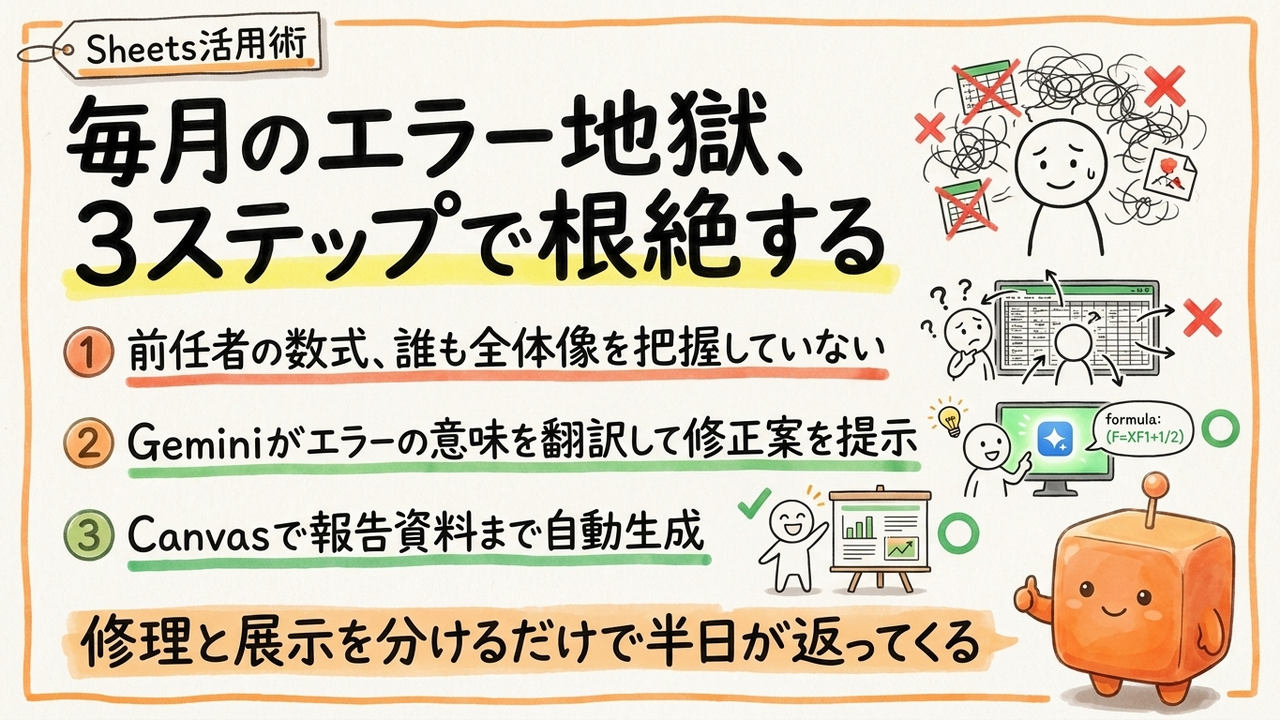
Googleスプレッドシートに搭載されたGemini機能は、この「毎月同じ場所で詰まる作業」を、数式の修正から報告用ダッシュボードの生成まで一本の流れで扱える段階に来ている。今回はその実装手順を、詰まりどころ込みで具体化する。
この記事で貫く型:「直す作業」と「見せる作業」の切り分け
月次集計が重いのは、性質の違う2つの作業が団子になっているからだ。ひとつはエラーを直す作業(原因が特定できれば機械的)。もうひとつは数字を見せる作業(読み手に合わせた判断が要る)。この記事ではこれを「修理レーンと展示レーン」と呼ぶ。修理レーンはGeminiの数式支援に、展示レーンはCanvasに振り分ける。頭の中でこの2レーンを分けるだけで、どこにAIを噛ませるかが一気に整理される。
誰に効いて、誰には過剰か
効くのは、月次・週次で同じ書式の集計を回している兼任担当。経理補助、営業事務、店舗の売上集計あたりが直撃する。逆に、集計が毎回まったく違う一品モノだったり、扱う数字が財務諸表そのもので一円のズレも許されない用途では、AIの下書きより原本照合の比重が大きく、恩恵は限定的になる。金額・契約・顧客情報が絡む数字は、後述のとおり必ず原本と人の目で最終確認する前提で読んでほしい。
なぜ今まで面倒で、なぜ今できるのか
従来、数式エラーの修正は「エラーの意味を知っている人」の暗黙知だった。#REF! は参照先が消えたサイン、#DIV/0! はゼロ割り、#N/A はVLOOKUPの照合失敗、と読み解ける人だけが直せる。報告資料側も、見栄えを整えるにはGAS(Google Apps Script、スプレッドシート用の簡易プログラム)を書くか、手作業でグラフを貼る必要があった。
ここが変わったのは、Geminiがシート内の文脈(列名・データ型・関数構造)を読んだうえで数式を提案・修正できるようになったことと、Gemini Canvas(スプレッドシートのデータを土台にしたWebアプリ風のダッシュボードをプロンプトから生成する機能)が加わったことによる。Google I/O 2026でGoogleは全プロダクトのエージェント化方針を示しており、Sheetsもその流れの中にある(Google公式発表、2026-08確認)。Canvasは執筆時点で言語設定を英語にする必要があり、日本語対応は今後予定という制約は先に押さえておきたい。
実装手順
ステップ1:エラーの「意味」をGeminiに翻訳させる
まず修理レーン。エラーセルを選び、サイドパネルのGemini(スプレッドシート右上のGeminiアイコンから起動)に、セル番地と現象を渡す。
D14セルが #REF! になっています。
この数式が参照している範囲と、何が壊れているのかを説明してください。
修正案の数式も提示してください(元の集計意図は「4月の売上合計」です)。
ポイントは、「集計意図」を必ず一文添えること。数式だけ見せると、Geminiは構文的に正しいが意図と違う直し方を返すことがある。
ここで詰まりやすい点:Geminiは「もっともらしい別の数式」を出すことがある。提案をそのまま貼る前に、直したセルの結果が前月の確定値や手計算と一致するかを1か所だけ検算する。特に金額列は原本と突き合わせる。
ステップ2:壊れにくい形に組み替える
#DIV/0! や #N/A が毎月出るなら、直すより出ない形に作り替えるのが早い。次の指示で、エラー握りつぶし関数を組み込んだ形を提案させる。
G列の =E2/F2 は、F列が空だと #DIV/0! になります。
Fが0や空欄のときは空白を返す数式に書き換えてください。
IFERROR を使う案と、IF で先に判定する案の両方を出してください。
返ってくるのは概ね =IFERROR(E2/F2,"") 系と =IF(F2=0,"",E2/F2) 系。両案を並べさせると、「見た目を空白にしたいのか、ゼロにしたいのか」を自分で選べる。
ここで詰まりやすい点:IFERROR は便利だが、本来検知すべき別のエラーまで隠す。参照ミスや型違いも「空白」に化けるので、握りつぶすのは「想定内のゼロ割り・照合なし」に限る。原因不明のエラーをIFERRORで覆うのは、火災報知器の電池を抜くのに近い。
ステップ3:集計ロジックを一枚のシートに固める
修理レーンの最後に、翌月の自分(か後任)のために意図をメモ化させる。
このシートの主要な集計列(合計・前月比・達成率)について、
各セルがどのデータを参照し、何を計算しているかを
初めて見る人向けに箇条書きで説明してください。表形式で。
これを別タブに貼っておくと、「あの人にしか触れないブラックボックス」が一段解ける。属人化の芽を毎月少しずつ摘む作業だ。
ステップ4:Canvasで展示レーンを立てる
数字が正しくなったら展示レーンへ。スプレッドシート左下の「Create Canvas」アイコンからGeminiパネルを開き、英語でダッシュボードを指示する。
Create a monthly sales dashboard from this sheet.
Show total sales, month-over-month change, and a line chart by month.
Add a table ranked by sales rep. Keep the layout clean for a report.
Canvasは裏側のスプレッドシートを読み込み、集計値カード・折れ線グラフ・担当者別ランキング表を生成する。Canvas上で追加したデータは裏のシートにリアルタイム同期される双方向構造になっている。
ここで詰まりやすい点:日本語プロンプトだと機能が起動しないケースがある。Googleアカウントの言語設定を一時的に英語へ切り替える必要がある点は、社内共有前に自分で一度確認しておくと事故が減る。
動作確認:何が出れば成功か
修理レーンは、赤いエラー表示が消え、合計セルが前月確定値または手計算と一致していれば成功。展示レーンは、Canvas上の総合計カードの数字が、元シートの合計セルと同じ値になっていれば連携できている。ここがズレていたら、Canvasが別範囲を拾っている合図なので、プロンプトで対象範囲を明示し直す。
職種別の活用シーン
経理補助:月次売上集計(週1〜月1) Before:エラー修正30分+グラフ貼り付け1時間で、集計以外に約1時間半。After:修理レーンで数式修正15分、Canvasで資料化15分、合計30分程度に圧縮(前提:エラー数か所・A4一枚相当のレポート、と仮定した試算)。
今月のこのシートのエラーを全て洗い出し、原因と修正案を一覧化してください。
集計意図は各列見出しの通りです。金額列は原本照合前提で提示してください。
営業事務:担当者別実績の共有資料(週1) Before:担当ごとの数字を手で並べ替え、色分けして貼る。After:Canvasにランキング表と達成率カードを出させ、そのまま会議画面に映す。
Rank sales reps by total amount. Show each rep's target achievement rate
as a card, and highlight anyone below 80%.
店舗運営:日次売上のまとめ(毎日〜週1) Before:レジ集計を転記してから週次でグラフ化。After:日次データを入れるだけでCanvasの折れ線が更新される状態にしておく。
Create a daily sales line chart and a weekly total card.
Update automatically as new rows are added to the sheet.
今日からの3ステップ
- 今日:赤いエラーが出ている自社シートを1枚選び、ステップ1のプロンプトでエラーの意味だけ翻訳させる(直すのは明日でいい)。
- 今週:
IFERROR版とチェック版を並べて、毎月出るエラーを「出ない形」に一度だけ作り替える。 - 来月の月初:言語設定を英語にしてCanvasを一度試し、展示レーンをテンプレ化する。
日本語での丁寧な運用解説はまだ多くない領域だ。金額・契約・顧客情報が絡む数字は、AIの提案を鵜呑みにせず原本と照合し、最終確認は人が行う。修理レーンと展示レーンを分けて回すこと自体が、来月の自分の半日を返す一番地味な投資になる。
本記事はAI編集を経たのち、編集長が事実確認と品質チェックを実施しています。
本記事はAskiveのAIネイティブ編集部が執筆し、編集長 四月鶉(Yotsuki Uzra)が監修しています。内容は公開時点で確認できた情報に基づきます。