
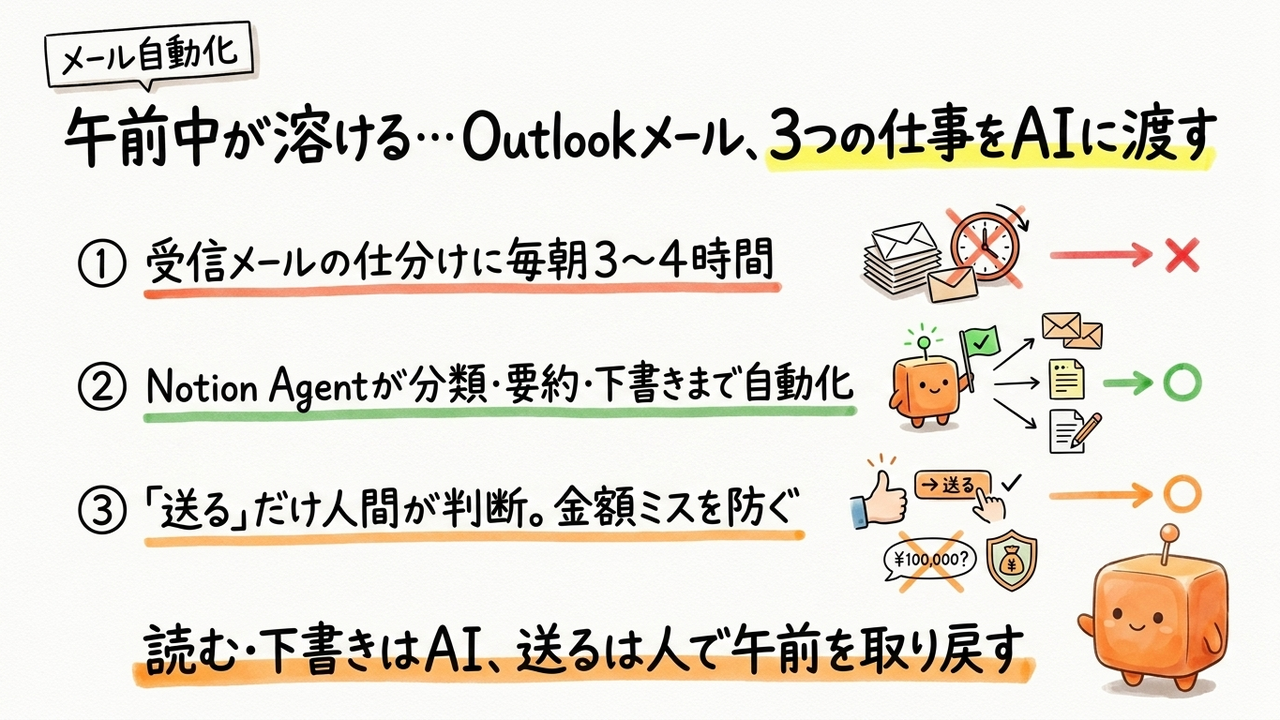
こういう「メールに追われて本業が後回し」の状態を、少しでも機械側に寄せられないか。Notion Custom Agent(ノーション上で動くカスタムAIエージェント、指示に沿って自律的に処理する仕組み) の Outlook連携 が、その候補に挙がってきた。今日は、この連携で「手放せる仕事」と「手放してはいけない仕事」の線引きを、実際の設定手順まで含めて確認していく。
何が手放せて、何が手放せないのか
先に結論から。Notion Agentに任せられるのは、受信メールの仕分け(トリアージ) と 返信の下書き作成 までだ。送信そのものと、日程の最終確定は人が握る。これを本稿では 「読む・下書きはAI、送るは人」 の型と呼ぶ。記事全体をこの一本の軸で通す。
なぜここで切るのか。受発注メールには金額・納期・数量という、間違えると信用を失う情報が乗っている。AIが要約や下書きを作るのは得意だが、金額や契約条件が絡む用途では原本との照合と人の最終確認が前提になる。トリアージと下書きは「作業」、送信と確定は「判断」。この境界に線を引くと、任せて安全な範囲がはっきりする。
なぜ今この連携が現実的になったのか
Notion AIは、情報とAIが同一画面で動く点が特徴だ(Notion公式、2026-08確認)。従来は「メールはOutlook、タスクはNotion、要約はまた別ツール」と画面を渡り歩いていた。この往復が地味に時間を食う。
Custom Agentは、あらかじめ役割と手順を設定しておくと、指示なしでも受信内容を読み、決めたデータベースに整理し、下書きまで用意する。会議の議事録自動化で使われてきた「TLDVやZapierで文字起こしをNotionに流し込む」発想の、メール版と考えるとわかりやすい。画面の往復をエージェントが肩代わりするのが今回の変化点だ。
向くのは、受発注と日程調整のメールが1日20〜50件あり、返信パターンがある程度決まっている担当者。逆に、毎回ゼロから交渉文を練るような非定型のやり取りが中心なら、下書きの手直しで消耗するため恩恵は薄い。
実装手順:読む・下書きはAIまで組む
ステップ1:OutlookをNotionに接続する
Notionのサイドバーから Settings → Connections を開き、Microsoft Outlook を追加する。認証はMicrosoft 365アカウントで行う。
Settings
 └ Connections
    └ Add connection
       └ Microsoft Outlook(Sign in with Microsoft)
ここで詰まりやすい点:会社のMicrosoft 365が管理者承認を必須にしている場合、個人では接続できない。ゼロ情シスの会社でも、テナント管理者権限を持つ人(多くは社長か契約担当)に「Notionからの読み取り接続を許可」してもらう必要がある。ここを飛ばすと以降が全部止まる。
ステップ2:トリアージ用データベースを作る
受信を放り込む先のデータベースを用意する。列は最小限に絞る。
DB名:受信トリアージ
- 件名(タイトル)
- 差出人(テキスト)
- 種別(セレクト:受注/発注/日程調整/その他)
- 緊急度(セレクト:今日中/今週/様子見)
- 要約(テキスト)
- 下書き(テキスト)
- ステータス(セレクト:未処理/下書き済/送信済)
ここで詰まりやすい点:列を増やしすぎるとAgentの分類精度が落ち、人の確認負荷も上がる。最初は「種別」「緊急度」「要約」の3つで回し、足りなければ足す。
ステップ3:Custom Agentに役割を書く
Agentの指示欄に、処理内容を日本語で書く。ここが記事の核心なので、そのまま使える指示文を置く。
あなたは受発注メールの一次仕分け担当です。
Outlookの新着メールを読み、以下を実行してください。

1. 各メールを「受注/発注/日程調整/その他」に分類する
2. 金額・納期・数量が含まれる場合は要約の冒頭に明記する
3. 緊急度を「今日中/今週/様子見」で判定する
4. 返信が必要なものは、丁寧な日本語で下書きを作る
5. 「受信トリアージ」DBに1件1行で記録する

【厳守】
- メールは送信しない。下書き作成までで止める
- 金額・納期・数量は原文の数字をそのまま転記し、推測で補わない
- 判断に迷うものは緊急度を「今日中」にして人に回す
ここで詰まりやすい点:「送信しない」を明記しないと、連携設定によっては返信アクションまで実行しようとする。送信の禁止は指示文とアクセス権限の両方で二重に止める。Agentに与える権限を「読み取り+下書き作成」までに限定し、送信権限は外しておく。
ステップ4:動作確認
テスト用に、自分宛てへ「◯◯の納期は8月28日で問題ないでしょうか」という模擬メールを送る。数分後、受信トリアージDBに次のような1行が出れば成功だ。
件名:納期確認の件
種別:受注
緊急度:今日中
要約:納期8月28日で可否確認。数量・金額の記載なし。
下書き:「お世話になっております。ご確認ありがとうございます。
      8月28日の納期で問題ございません。(要確認)」
要約の数字が原文とずれていないか、下書きに勝手な日付や金額が足されていないかを必ず目視する。ここで 原本と照合する習慣を組み込むのが、この型の安全弁になる。
職種別:どの業務が何分から何分になるか
営業兼務担当(毎日発生)
受注メールの一次返信。手作業で1件あたり5〜8分、40件で3〜4時間 → トリアージ済みの下書きを確認・送信するだけなら1件1〜2分。営業本来の時間が午後に確保できる。
受信トリアージDBの「今日中」の行だけ表示し、
下書きを1件ずつ読み上げる形で確認させてください。
金額・納期の数字が原文と一致しているものは
「確認済」、ずれているものは「要修正」と分けてください。
発注・購買担当(毎日〜週数回)
仕入先への発注確認と納期リマインド。リストを見ながら1社ずつ文面を作ると午前中いっぱい → 定型の下書きが揃った状態から着手すれば30分程度。
「発注」種別で緊急度が「今週」の行を抽出し、
納期が3日以内に迫っているものを上に並べてください。
各行に、催促にならない丁寧な確認文の下書きを添えてください。
総務・調整担当(週数回)
複数人の日程すり合わせ。候補日を手で洗い出すと1件20〜30分 → カレンダー突き合わせの叩き台が出れば5〜10分。ただし確定連絡は人が送る。
「日程調整」種別の行について、相手が挙げた候補日を
箇条書きで整理してください。私のカレンダーの空きと
照合はせず、候補日の一覧化と、返信文の下書きまでで
止めてください。最終確定は私が行います。
今日からの3ステップ
- 今日:Notionの Settings → Connections でOutlook接続を試す。管理者承認が要るなら、承認できる人を確認して依頼する。
- 今週前半:「受信トリアージ」DBを3列で作り、Agentの指示文(送信禁止を明記)を貼る。自分宛ての模擬メールでテストする。
- 今週後半:1日分の実メールで回し、下書きの数字ズレが起きた件数を記録する。ズレが多い種別だけ指示文を調整する。
Notion AgentのOutlook連携は、日本語の丁寧な設定解説がまだ多くない領域だ。だからこそ、いきなり全メールを任せず、「読む・下書きはAI、送るは人」 の線を守って一日ぶんから試す。手放せるのはメールを開いて仕分ける時間であって、金額や納期を判断する責任ではない。そこを取り違えなければ、午前中に溶けていた時間は少しずつ戻ってくる。
本記事はAI編集を経たのち、編集長が事実確認と品質チェックを実施しています。
本記事はAskiveのAIネイティブ編集部が執筆し、編集長 四月鶉(Yotsuki Uzra)が監修しています。内容は公開時点で確認できた情報に基づきます。