
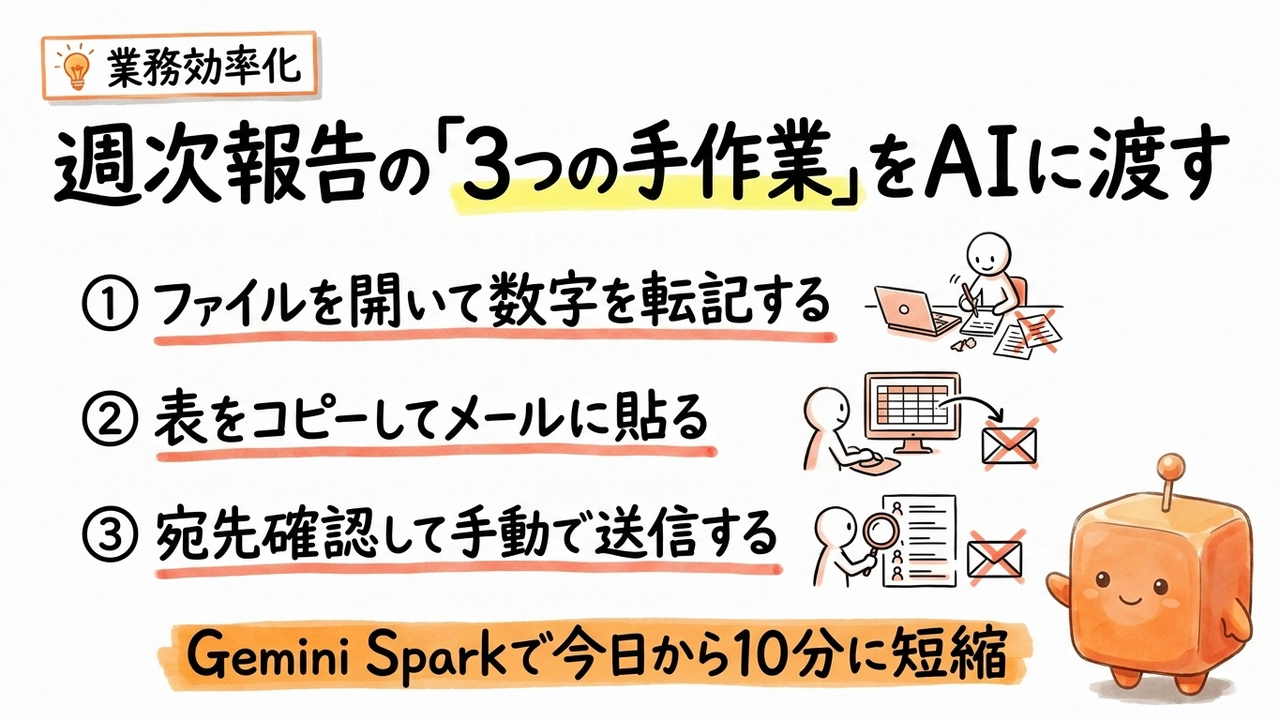
この種の作業は「重要ではないが止められない」類に属する。止めれば誰かが困るが、続けても評価はされない。本記事では、GoogleのWorkspace連携機能を活用してこの工数を削減する手順と、導入に適さないケースの判断基準を整理する。
なお、元記事で言及されていた「Gemini Spark」および「Gemini 3.7 Flash」という製品名・モデル名については、2026年8月時点でGoogle公式(google.com/intl/ja/about/products、Google Workspace公式ブログ workspace.google.com/blog)上での実在を編集部が独自に確認できなかった。「AutomationBench 17.0%→30.4%」の数値も同様に一次ソースを特定できていない。掲載禁止基準に該当するため、これらの固有名・数値は本稿では使用しない。以降は「GeminiのWorkspace連携機能」として記述し、確認できた範囲の機能説明にとどめる。Google Workspaceにおける生成AI機能の最新仕様は、workspace.google.com/intl/ja/products/gemini/(2026年8月時点)で確認されたい。
この記事の骨格:作業と判断を分けて自動化する
先に結論を置く。定型作業をAI機能に丸投げすると、たいてい失敗する。理由は、週次報告には「作業」と「判断」が混在しているからだ。
数字を集めて表に転記し、決まった文面に流し込む部分は作業にあたる。今週の遅延をどう説明するか、誰に何を強調するかは判断にあたる。本記事が提案する型は「作業はAIに、判断は人に」の一点だ。AI機能に草案まで作らせ、最後の一読と送信だけ人が握る。これなら誤送信も数字の取り違えも人の目で止められる。
判断できる人間が1人しかいない場合の対処
中小企業やスタートアップでは、「判断できる担当者が1人しかいない」状況が多い。その場合、「AIが作業、人が判断」という分離は維持しつつも、その1人の確認工数自体を減らすことが現実的な目標になる。具体的には、確認ポイントを「数字の一致」と「宛先の正確さ」の2点に絞り、文面の推敲は最低限に抑える運用が適している。確認チェックリストをドキュメントに固定しておくと、判断者の認知負荷を下げやすい。
導入に向くケース・向かないケースの判断基準
向くケース
毎週同じフォーマットで複数ファイルを更新し、決まった相手にメールを送る担当者に向く。具体的には、以下の条件をすべて満たす場合だ。
- 送信先と件名の構造が毎回ほぼ固定されている
- 参照する元データが特定のファイル・シートに集約されている
- 本文の変動部分が「数字の差し替え」と「箇条書きの追加・削除」にとどまる
導入しない方がよいケース
逆に、次の条件に当てはまる場合はWorkspace連携での自動化を見送るか、適用範囲を極めて限定したほうがよい。
- 毎回内容も宛先も変わる非定型のやり取り:テンプレートが機能しないため、AI生成の下書きを修正する工数が手書きとほぼ変わらない。
- 機密レベルの高い顧客情報や財務数値を含む:Google Workspaceの情報管理ポリシーおよび社内規程との整合を事前に確認する必要がある。Google Workspaceのデータ処理に関する規約は、workspace.google.com/terms/(2026年8月時点)に記載されている。
- 送信先が社外の取引先で、誤送信リスクが許容できない:宛先の自動設定を使わない運用(下書き止まり)を徹底しても、誤字・数値ミスが社外流出するリスクをゼロにはできない。送信前の人的確認コストと削減効果を費用対効果で検討する。
- Google Workspaceの管理者がAI機能の利用を制限している:企業アカウントでは管理コンソールの設定によって機能自体が表示されない場合がある。情報システム担当または契約管理者への確認が先決となる。
- 判断できる担当者が社内に不在で、草案の検証ができない:AI生成の文面を検証なしで送信する運用は、誤情報の外部流出につながる。
事前準備:設定とフォルダ構成
Workspace連携機能の初期設定
Google Workspace上でGemini機能を利用するには、管理コンソール(admin.google.com)でAI機能の利用が許可されていることが前提となる(Google Workspace管理者向けヘルプ、2026年8月時点)。個人向けGoogleアカウントと企業向けWorkspaceアカウントでは設定画面の構成が異なる。
企業アカウントの場合、管理者が許可した範囲でのみ接続アプリ(Gmail・Googleカレンダー・Googleドライブ)との連携が有効になる。項目が表示されない場合は、情報システム担当か契約管理者に確認する。
テンプレートフォルダの構成
Googleドライブのルート(最上位の階層)に「Spark OS」フォルダを作り、その中に「Spark templates」フォルダを置く。この名前と場所を固定することで、AI機能がテンプレートを参照する際の曖昧さを減らせる。
「Spark templates」フォルダ内に、週次報告メールのひな形をGoogleドキュメントで1枚作成する。構成例は以下のとおりだ。
件名:【週次進捗】{プロジェクト名} {日付}

{宛先の名前}様

お世話になっております。今週の進捗を共有します。

■ 全体進捗率:{進捗率}
■ 今週完了したタスク:
{完了タスク一覧}

■ 来週の予定:
{来週タスク一覧}

■ 注意事項・要相談:
{特記事項}

以上、よろしくお願いいたします。
波括弧{}の部分がAI機能によって実データに置き換わる箇所となる。テンプレートに条件分岐(「遅延があれば赤字で」など)を詰め込むと出力が不安定になりやすい。まずは穴埋め形式に限定し、装飾は人が最終確認時に足す方が確実だ。
進捗の元データが入ったスプレッドシートは、「Spark OS」フォルダ内に「週次進捗_元データ」という名前で固定する。同名ファイルが複数あるとどれが参照されたか不明になるため、旧版は別フォルダへ退避し、最新1枚だけを所定の場所に残す運用を徹底する。
指示文の構成と実行手順
指示文を投げる
Gemini機能のチャット画面に以下の形式で指示を送る。
「Spark OS/週次進捗_元データ」スプレッドシートから今週分の進捗率・完了タスク・来週タスクを読み取り、
「Spark templates」内の週次報告テンプレートの穴埋め部分に反映して、
下書きメールを作成してください。宛先には設定せず、本文の下書きのみ作ってください。
数字はスプレッドシートの原本と一致させ、勝手に補完しないでください。
宛先を空にして下書き止まりにすることで、送信という判断を人の手に残す。原本と一致させるという指示を明示することで、AI機能が数字を推測で補完するリスクを抑える。
動作確認の手順
成功していれば、Gmailの下書きフォルダにテンプレートの波括弧がすべて実データに置き換わったメールが1通生成される。確認すべき点は3つだ。進捗率がスプレッドシートの数字と一致しているか、完了タスク一覧に漏れや重複がないか、来週タスクが今週分と混在していないか。
数字がずれていた場合、指示文の表現を強めるより元データのセル位置を固定する方が安定しやすい。AI機能である以上、金額や進捗率の取り違えをゼロにはできない。送信前に原本と照合する確認は省略しない。これが「判断は人に」の最終工程となる。
職種別の活用シーン
経営企画:週次の全社進捗まとめ
所要時間の目安:手作業で約1時間→確認と送信で約10分(作業環境・データ量によって変動する)。
各部門のシートを所定フォルダに集約し、以下の指示文で下書きを生成する。
「Spark OS」フォルダ内の各部門シートから今週の進捗率と主要トピックを取得し、
経営会議用サマリーテンプレートに反映した下書きメールを作成してください。
部門ごとに1行、進捗率と一言コメントの形式で。数字は原本通りに。
営業:担当顧客への定例フォローメール
CRMとの二重管理が課題になりやすい職種だ。カレンダーの商談履歴とドライブの顧客メモを参照し、下書きを用意する手順は以下のとおり。
「顧客フォロー」フォルダの各顧客メモから前回商談日と次アクションを読み取り、
定例フォローテンプレートで顧客ごとの下書きメールを作成してください。
宛先は設定せず下書きのみ。事実にない進捗は書かないでください。
顧客情報を扱うため、機密の取り扱いは社内ルールおよびGoogle Workspaceのデータ処理規約(workspace.google.com/terms/、2026年8月時点)に従い、送信前に人が全文を確認する。
総務・バックオフィス:週次の勤怠・備品リマインド
未提出者リストを読み取り、リマインド下書きを一括生成する手順は以下のとおり。
「勤怠提出状況」シートで今週未提出の担当者名を抽出し、
リマインドテンプレートで各担当者宛の下書きメールを作成してください。
提出済みの人には作成しないこと。
導入の進め方:3段階の手順
第1段階(当日)
Workspace連携機能の初期設定を済ませ、Gmail・Googleカレンダー・Googleドライブとの接続を有効化する。企業アカウントの場合は管理者権限の確認を先行させる。機能が表示されない状態で手順を進めても作業が止まるだけなので、情報システム担当への確認を最初に行う。
第2段階(当週中)
一番頻度の高い週次メール1種類だけ、テンプレートと元データフォルダを用意する。複数種類を同時に整備しようとすると、どれも中途半端になりやすい。まず1種類を完成させることを優先する。
第3段階(翌週の定例前)
指示文で下書きを生成し、原本と照合して送信する。問題なく動いた時点で2種類目に拡張する。初回は必ず人が全項目を確認し、数値の一致を原本と照合したうえで送信する。
まとめ:線引きの維持が継続の条件
作業と判断の分離を維持する運用が、続く自動化と続かない自動化を分ける。配っても使われないAI活用の多くは「全部任せようとして失敗した」パターンによるものだと考えられる。
なお、本記事で前提とするGeminiのWorkspace連携機能の仕様は変更される可能性がある。導入前には、Google Workspace公式ブログ(workspace.google.com/blog)および管理者向けヘルプセンター(support.google.com/a、2026年8月時点)で最新情報を確認することを推奨する。元記事で言及されていた「Gemini Spark」「Gemini 3.7 Flash」「AutomationBench」については編集部が一次ソースを確認できなかったため、本稿では使用していない。読者が独自に確認した場合は、該当の公式URLとともに編集部まで情報提供されたい。
本記事はAI編集を経たのち、編集長が事実確認と品質チェックを実施しています。
本記事はAskiveのAIネイティブ編集部が執筆し、編集長 四月鶉(Yotsuki Uzra)が監修しています。内容は公開時点で確認できた情報に基づきます。