
なぜ今この2つが選択肢に上がるのか
「日々の業務で使えるか」が評価軸になった背景
業界の関心は「最高ベンチマークスコアのモデル」から「日々の業務で低コストかつ確実に使えるか」へと移っている。この変化が中小企業に直接効いてくる理由は、統合型AIアシスタント(普段使うオフィスアプリの中で要約・返信文作成・データ集計などをテキスト指示で実行できるAI機能)が、すでに契約済みのオフィス基盤に上乗せする形で提供されているからだ。OutlookのメールやExcel・Wordの操作画面の中でそのままAIを指示できるCopilot、GmailやGoogleドキュメントの画面内で同様の操作ができるGemini、それぞれの例が当てはまる。ゼロから別のツールを覚え直す負担がない点が、導入定着のしやすさに直結している。
Microsoft社内の生産性調査(Microsoft Work Trend Index、2025年5月時点公表)では、Copilotを業務に組み込んだユーザーが「アプリ切り替えの回数が減った」と回答する傾向が示されている。この種の調査は自社製品の利点を示すものである点に留意が必要だが、操作画面の統一が慣熟コストを下げるという主張の方向性は、製品の設計思想からも裏付けられると考えられる。
選定の焦点は「どのAIモデルが最先端か」ではなく、「自社のオフィス基盤にどちらが乗るか」にある。この前提を踏まえたうえで、以下では判断軸を順に整理する。
判断軸1:既存のオフィス基盤(M365かWorkspaceか)
アプリ連携の範囲が選択肢を絞り込む
最も大きい判断軸は、機能の優劣ではなく、自社が日常的にどちらのオフィス環境を使っているかだ。
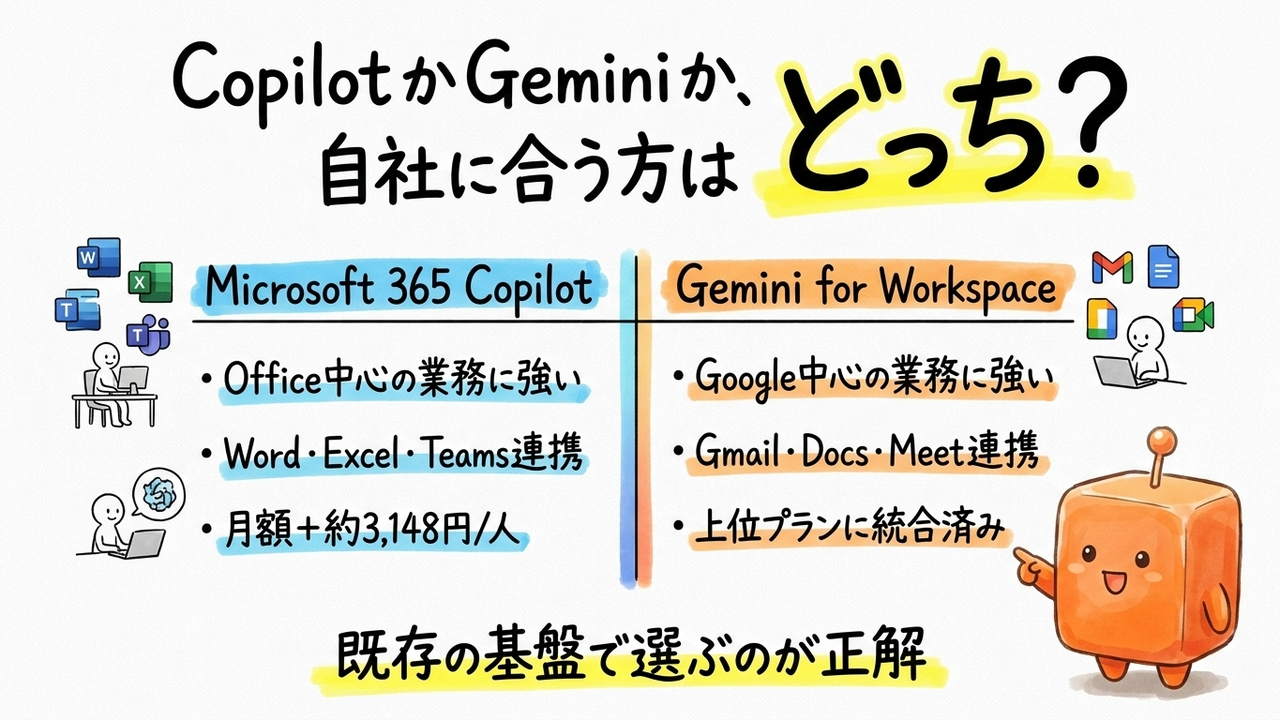
Microsoft 365 Copilotは、OutlookのメールやExcel・Wordの操作画面の中でAI指示が完結する。「この長いメールを3行で要約して」「この表から今月の売上傾向を出して」という指示を、アプリを切り替えずに実行できる。Microsoft公式製品ページ(Microsoft、2026年7月時点確認)では、Word・Excel・PowerPoint・Outlook・Teams・OneNoteへの統合が明示されている。
Gemini for Google Workspaceは、GmailやGoogleドキュメント・スプレッドシート・Meetの中でAIが動作する。Google公式のWorkspace製品ページ(Google、2026年7月時点確認)では、各Workspaceアプリへの統合機能として「Gemini in Gmail」「Gemini in Docs」「Gemini in Sheets」などが案内されている。
Excel中心の業務環境ならCopilot、GmailとGoogleスプレッドシートが中心ならGeminiが自然な入口になる。
社内はMicrosoft、外部連絡はGoogleというケースへの対応
注意が必要なのは、社内業務をMicrosoft 365で運用しながら、顧客や取引先とのやり取りにGoogle Meetを使っているケースだ。この構成を持つ中小企業は、両プラットフォームを中途半端に併用している状態になりやすく、どちらの統合型AIも部分的にしか機能しない。
この場合の現実的な対応は次のいずれかになると考えられる。第一に、社内業務の比重が重い方に合わせてCopilotを優先導入し、外部会議のMeetはAI統合なしで割り切る。第二に、まず基盤をどちらかに統一してからAI機能を検討する。どちらを選ぶかは、社内の文書作成・集計業務とGoogleツールを使う外部連携のどちらに時間コストがかかっているかを確認してから判断することを推奨する。両方を同時に有料で契約しても、管理コンソールが分散するうえライセンスコストが二重になるため、合理的とは言いにくい。
判断軸2:コスト構造(月額の数字だけでは判断できない)
ライセンス前提を含めた総コストで比較する
価格は月額の数字を並べるだけでは実態が見えない。前提となる契約構成を含めたTCO(Total Cost of Ownership:ライセンス料だけでなく、前提となる契約費用や運用工数まで含めた総保有コスト)で考える必要がある。
Microsoft 365 Copilotは、Copilot単独では契約できず、Microsoft 365プランへのアドオンとして提供される。Microsoft公式料金ページ(Microsoft、2026年7月時点確認)によれば、Copilot for Microsoft 365のビジネス向けプランは1ユーザーあたり月額約3,148円(年払・税抜・最大300ユーザー対象)と案内されている。ただしこれとは別に、Microsoft 365 Business Standard(1ユーザーあたり月額約1,560円・年払・税抜、同公式ページ記載)等のベースプランが前提になるため、実質的な合算額を事前に確認することが重要だ。
Gemini for Google Workspaceは、Google公式のWorkspace料金ページ(Google、2026年7月時点確認)によれば、Business Starter(1ユーザーあたり月額約680円・税抜)からBusiness Plus(同約2,040円・税抜)までの各プランにGemini機能が段階的に統合されている。かつては月額20ドル前後の別アドオンとして提供されていたGemini Advanced相当の機能が、上位プランへの統合という形に移行している。すでにWorkspaceを契約している場合は、プランのグレードとGemini機能の範囲を確認することが先決になる。
いずれも「前提として何をすでに契約しているか」の確認が、コスト比較の出発点になる。
判断軸3:日本語対応とガバナンス機能
管理コンソールでの設定範囲を事前に把握する
日本語対応と法人向け管理機能については、両製品とも中小企業の運用に耐える水準にあると評価している。
日本語の使い勝手について、Askiveの評価ではMicrosoft 365 Copilotが業務文書・メール文脈での応答品質でやや高い評価になっている。Gemini for Google Workspaceも実用水準にあり、長文テキストの処理や要約精度で安定した結果が出ている。
ガバナンス面では、Microsoft 365管理センター(Microsoft 365 admin center)でCopilotの利用ログ確認・機能の有効化/無効化・アクセス制御が可能であることをMicrosoft公式ドキュメント(Microsoft、2026年7月時点確認)が案内している。Google側はGoogle管理コンソール(admin.google.com)でGemini機能のオン・オフや組織単位(OU)ごとの適用範囲設定が行えると、Google Workspaceの管理者ヘルプページ(Google、2026年7月時点確認)に記載がある。監査ログやデータ保護ポリシーの設定も、どちらも中小企業が社内稟議を通すための最低限の要件を満たしていると判断している。
ガバナンス要件は決め手というより、土台の選択に付随して決まる部分が大きい。ただし、情報セキュリティに関する社内規定が厳しい場合は、各製品の「データ処理補足契約(DPA:Data Processing Addendum)」の内容を公式ページで確認することを推奨する。
導入を急がなくていいケースと、どちらも不要なケース
「今すぐ検討しない」が正解になる条件
以下のいずれかに当てはまる場合は、この2製品の検討を後回しにする方が合理的だ。
個人事業や数名規模で、コストを最優先する場合。 統合型AIアシスタントの費用は使う人数分だけ発生する。まず無料枠のある単体AI(Claude無料版、Gemini無料版、ChatGPT無料版など)で業務上の用途が賄えるかを確かめる方が先になる。
Microsoft 365もGoogle Workspaceも本格導入していない場合。 AIより先に、どちらのオフィス基盤に統一するかの判断が前提になる。基盤が定まっていない状態でCopilotやGeminiだけを試しても、連携の恩恵を十分に得られない可能性が高い。
Excelの高度な統計分析、特定業種の専用業務システムが中心の場合。 統合型AIアシスタントは汎用オフィス業務に最適化されているため、専門性の高い分析や特殊フォーマットへの対応では専用ツールの方が適合することがある。
Microsoft 365とGoogle Workspaceを本格的に混在させており、統一の見通しが立たない場合。 どちらの統合型AIも部分的にしか機能しないため、導入優先度は下がる。まず基盤の統一を検討する方が費用対効果は高いと考えられる。
自社の状況を確認する手順
管理画面で確認できる3つのチェックポイント
「では、自社の土台を確認するには何を見ればいいか」について、すぐに実行できる手順を示す。
M365ユーザーの場合: Microsoft 365管理センター(admin.microsoft.com)にサインインし、「課金情報」→「お使いの製品」でライセンスプランを確認する。Copilotアドオンがすでにあるかどうかをここで確認できる。続けて「設定」→「Microsoft 365 Copilot」でテナント全体の有効化状態を確認できる(Microsoft管理センター公式ヘルプ、2026年7月時点確認)。
Workspaceユーザーの場合: Google管理コンソール(admin.google.com)にサインインし、「課金情報」→「サブスクリプション」で現在のWorkspaceプランを確認する。Gemini機能が含まれるプランかどうかはここで判明する。「アプリ」→「Google Workspace」→「Gemini」から機能の有効化状態を確認できる(Google Workspace管理者ヘルプ、2026年7月時点確認)。
どちらも契約不明の場合: 社内の情報システム担当者または契約しているIT管理会社に、現在のオフィスライセンスのプラン名と契約人数を確認するところから始める。この1ステップが、コスト試算の出発点になる。
試用の絞り方
土台が確認できたら、1つの業務だけに絞って試す。M365環境なら「Outlookで長いメールへの返信文を下書きさせる」、Google Workspace環境なら「Googleドキュメントで会議メモを3行に要約させる」といった操作から始めるとよい。どちらも数分で実行でき、AIが自社の業務文脈にどこまで対応できるかの感触を確認できる。機能を広く試す前に1用途で定着させる方が、社内展開のハードルは下がると考えられる。
本記事はAI編集を経たのち、編集長が事実確認と品質チェックを実施しています。
本記事はAskiveのAIネイティブ編集部が執筆し、編集長 四月鶉(Yotsuki Uzra)が監修しています。内容は公開時点で確認できた情報に基づきます。