
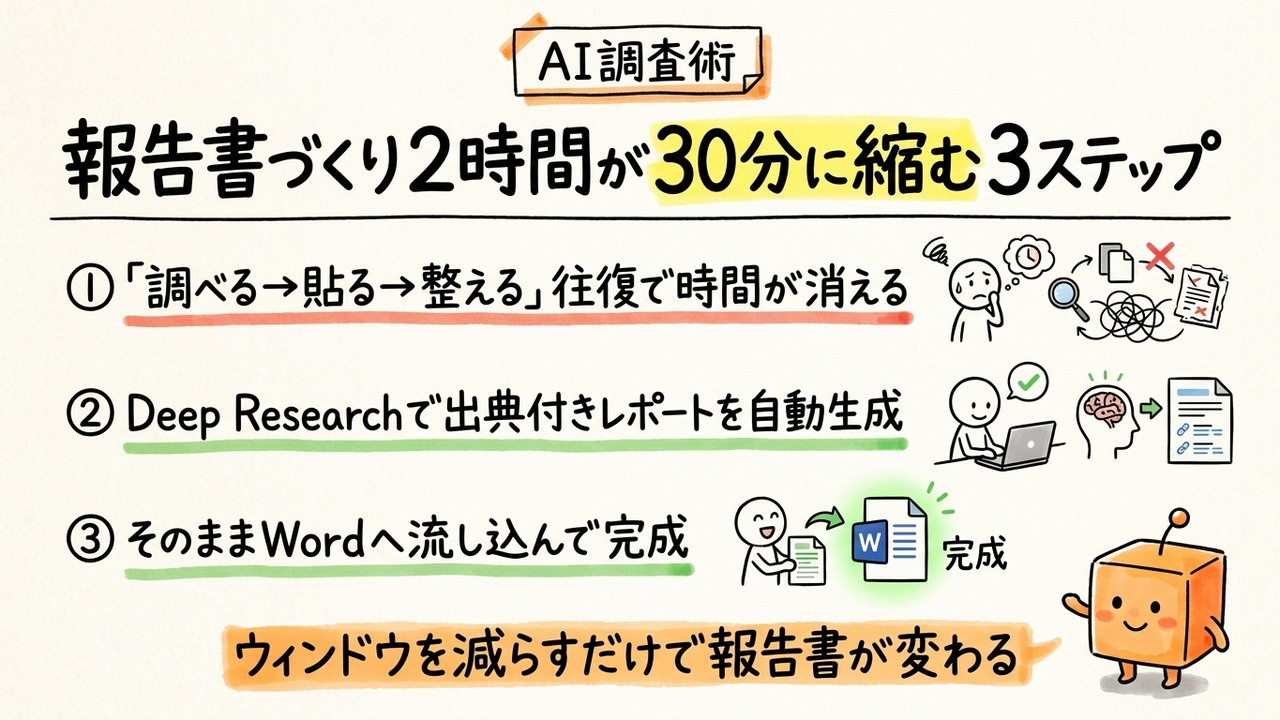
Perplexity(AI検索サービス)は、この往復を1本のツール内で完結させる方向に舵を切っている。特にDeep Research(複数の情報源を自動で横断し、出典付きの調査レポートを生成する機能)と、Microsoft 365などOffice系サービスへの連携が、中小企業の調査資料づくりに直結する。今日はここを手順に落とし込む。
何が変わったのか
Perplexityは従来、質問に対して出典リンク付きで答えを返す検索AIだった。Deep Researchはこれを一段深くする。一つの問いに対し、AIが検索キーワードを自分で複数回組み替え、数十本の情報源を読み込み、構造化されたレポートとして出力する。人間が「検索→読む→次のキーワードを考える」を繰り返す作業を、AI側が自動で回す設計だ(Perplexity公式サイト、2026-07確認)。
重要なのは、出力されたレポートに各主張の出典番号が付く点である。報告書で最も面倒な「この数字どこから持ってきたっけ」問題を、最初から回避できる。
なぜ中小企業の調査業務に効くのか
情シスがなく、調査も報告書も兼務でこなす担当者にとって、ツールを行き来する時間そのものがコストだ。ここで提示したい背骨の型が「調べる場所と書く場所を一本化する」という考え方である。
従来は検索ブラウザ、メモ帳、Word、Excelを開きっぱなしにして、ウィンドウを切り替えながら作業していた。この切り替えが集中を削る。Deep Researchで調査を完結させ、その出力をそのままWordやPowerPointに流し込めば、切り替え回数が激減する。
逆に、この使い方が不要な人もいる。社内の数字だけで完結する報告書(自社の売上集計など)は、そもそも外部調査が不要なのでDeep Researchの出番は少ない。外部の市場・競合・制度を調べる業務に限って効く、と割り切っておくと判断がぶれない。
実装手順
ステップ1:Deep Researchモードを選ぶ
Perplexityにログインし、検索入力欄の近くにあるモード選択でDeep Researchを指定する。無料プランでも1日数回の実行枠があり、Pro(月20ドル、2026-07時点のPerplexity公式サイト表記)ではより多く回せる。
ここで詰まりやすいのは、通常検索モードのまま長い調査質問を投げてしまうこと。通常モードは即答重視で、深い横断調査はしない。モード表示が「Deep Research」になっているかを実行前に必ず確認する。
ステップ2:調査指示を「範囲・期間・出力形式」で固定する
丸投げの質問は浅い結果を返す。以下の3点を必ず含める。
【調査テーマ】国内の業務用冷蔵庫メーカー上位3社の
2025年以降の価格改定状況

【調査範囲】各社の公式発表・プレスリリースを優先。
価格の根拠が明示されている情報源に限る

【出力形式】メーカーごとに「改定時期・改定率・理由」を
表形式で整理。最後に3社の共通傾向を200字で要約。
各項目に出典番号を付けること
詰まりやすい点は、範囲を絞らないと海外事例や古い情報が混ざることだ。「国内」「2025年以降」のように地域と期間を明示すると精度が上がる。
ステップ3:出力を検証する
生成後、必ず出典番号をクリックして元記事を1本ずつ開く。ここが最も飛ばされがちだが、金額・改定率・制度名は原本と照合する。AIは情報源を要約する過程で数字を取り違えることがある。特に「率」と「額」の混同は起きやすい。
ステップ4:OfficeへExportする
Perplexityの出力画面には、レポートをMarkdownやドキュメント形式でエクスポートするオプションがある。これをWordに貼り付ければ、見出し構造と表がほぼ保たれた状態で移せる。Microsoft 365環境なら、コピーしたレポートをWord上で体裁調整し、そのまま報告書の下書きにできる。
ここで詰まりやすいのは、表がずれることだ。Markdownの表をWordに貼ると罫線が崩れる場合がある。その際はWordの「表として貼り付け」ではなく、一度プレーンテキストで貼ってから「文字列を表にする」機能で整えると安定する。
動作確認:何が出れば成功か
成功の目安は3つ。出典番号が全項目に付いていること、表がメーカーごとに整理されていること、要約が指示した文字数に近いこと。出典が付いていない項目があれば、それはAIが推測で埋めた可能性が高いので、その行だけ再質問して裏を取る。
職種別の活用シーン
経営企画:競合の価格・戦略調査
Before:競合3社の値上げ動向を手作業で検索・整理し、報告書化まで約2時間。 After:Deep Researchで調査15分、Word整形15分の計30分。
競合3社(社名を列挙)の直近1年の価格改定と新サービスを
調査。各社「時期・内容・出典」の表と、
自社への示唆を3点、箇条書きで。出典番号必須。
総務・管理:制度変更の下調べ
Before:法改正や助成金の要件を複数サイトで確認し、社内向け説明メモを作成するのに1時間半。 After:調査20分、メモ整形10分の計30分。
【テーマ】(制度名)の2026年度変更点
【範囲】所管省庁・公的機関の公式情報を優先
【出力】変更前後を対比表で。中小企業への影響を200字。
各項目に出典番号を付けること
制度・法務が絡むため、最終判断は必ず一次情報と社内の担当者で確認する。AIの要約を根拠に社外へ回答しない。
営業:商談前の業界動向インプット
Before:訪問先の業界トレンドをネット検索でかき集め、頭に入れるまで1時間。 After:調査15分で出典付きの動向メモが手元に残る。
(業界名)の直近半年の主要トピックを、
市場動向・規制・主要企業の動きの3観点で整理。
商談で使える話題を5つ、出典番号付きで抽出。
日本の中小実務で確認しておく軸
Perplexityは海外サービスのため、導入前に確認すべき点がある。日本語での調査・出力は実用水準にあるが、社外秘や顧客情報を入力しないことは社内ルールとして明記したい。無料版とPro版で扱いが異なる場合があるため、データの取り扱いは契約プランの規約(2026-07時点のPerplexity公式サイト)で確認する。会計・帳票との直接連携は本機能の対象外なので、金額を扱う報告書は必ずWord/Excel側で原本と突き合わせる。
今日からの3ステップ
- 今日:無料版でDeep Researchモードを開き、自分が先週やった調査を1件だけ再現して精度を体感する。
- 今週:ステップ2の「範囲・期間・出力形式」を含む指示文を、自社の定番調査テーマ用に1つテンプレート化する。
- 来週:出力をWordへExportする流れを1度通し、表崩れの対処まで確認する。
日本語での丁寧な手順解説はまだ少なく、多くの担当者が通常検索モードのまま浅い結果に留まっている。モードを切り替え、指示を固定するだけで、報告書づくりの往復は目に見えて減る。ツールを増やすのではなく、開くウィンドウを減らす。この一点に絞るだけでいい。
本記事はAI編集を経たのち、編集長が事実確認と品質チェックを実施しています。
本記事はAskiveのAIネイティブ編集部が執筆し、編集長 四月鶉(Yotsuki Uzra)が監修しています。内容は公開時点で確認できた情報に基づきます。