
会議後30分の正体は「転記」であって「思考」ではない
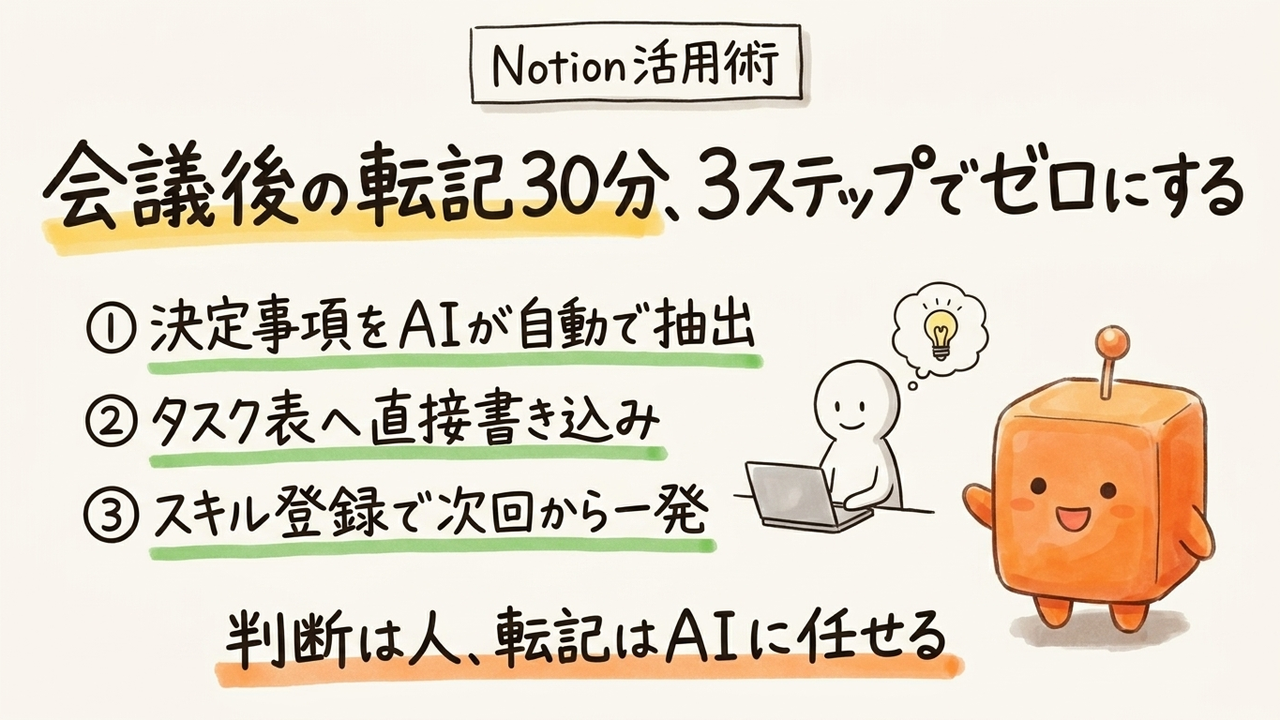
まず切り分けたいのは、会議後の作業には「判断」と「転記」の二種類があるという点だ。誰に何を割り振るかは判断で、これは人間の仕事。だが決まったことを議事メモからタスク表へ写す行為は、ただの転記であって頭を使っていない。この転記部分だけを機械に渡す。これが本記事の背骨になる考え方で、名前をつけるなら「判断は人、転記はAI」の切り分けだ。
Notionを議事メモとタスク管理の両方に使っている会社なら、この転記は同じワークスペース内での移動になる。別アプリへのコピー&ペーストが不要で、AIが議事メモを読んでタスク管理データベースへ直接書き込める。逆に議事録は紙、タスク管理はExcel、という環境ではこの手順はそのまま使えない。まずNotion上に議事メモとタスク表が並んでいることが前提になる。
なぜ今できるのか:AIプロパティとチャット指示の組み合わせ
これまで転記が自動化しづらかったのは、AIに「文章を読む」ことと「別の表に書き込む」ことを同時にやらせる仕組みがなかったからだ。Notionはこの二つを別々の機能として提供している。
一つがAIプロパティ(データベースの各ページにAIが自動でサマリーなどを埋める仕組み)。もう一つがチャット欄への自然言語指示で、AIがデータベースへのタスク登録やPDF資料の内容転記を実行する機能だ。Notion公式サイト(2026-08確認)の情報では、AIプロパティのベーシック要約は有料プランで追加課金なしに使える。この二つを組み合わせると、議事メモを読んで要点を抽出し、タスク表へ行を追加する、という一連の流れが成立する。
実装手順:議事メモからタスク表への自動転記を組む
ステップ1:タスク管理データベースを用意する
Notionで新規データベースを作り、最低限このプロパティを持たせる。
- タスク名(テキスト)
- 担当者(人物 or セレクト)
- 期限(日付)
- ステータス(未着手/進行中/完了)
- 出典会議(リレーション:議事メモページと紐付け)
ここで詰まりやすい点:担当者プロパティを「人物」型にすると、社内メンバーとして登録されていない名前はAIが埋められない。外部協力者が多い場合は最初「セレクト」か「テキスト」で始めるほうが失敗が少ない。
ステップ2:議事メモ側にAI要約プロパティを足す
定例の議事メモを置くデータベースに、AIプロパティを追加する。種類は「要約」を選ぶ。会議が終わってメモを保存すると、AIが自動でサマリーを生成する。これで「長いメモのどこに決定事項があるか」をAIが把握しやすくなる。
ここで詰まりやすい点:メモが箇条書きゼロの長文だと、要約の粒度がぶれる。「決定事項」「TODO」「保留」の見出しだけでも切っておくと、後段のタスク抽出精度が安定する。
ステップ3:チャット欄で転記を指示する
議事メモを開いた状態でAIチャットを呼び出し、次の指示を出す。
このページの内容から、担当者と期限が決まっているタスクだけを
抽出してください。抽出したタスクを「タスク管理」データベースに
新規行として登録してください。各行には以下を入れます。
- タスク名:動詞から始まる具体的な作業名にする
- 担当者:ページ内で名指しされた人。不明なら空欄
- 期限:ページ内の日付。「来週まで」等は今日を基準に日付へ変換
- 出典会議:このページへのリレーション
決まっていない検討事項や雑談はタスクにしないでください。
ここで詰まりやすい点:「タスクにしなくていいもの」を明示しないと、AIは雑談や保留事項まで律儀に行にしてしまう。除外条件を書くほど転記の質が上がる。
ステップ4:スキルとして保存して毎回呼び出す
この指示文を毎回打つのは非効率だ。Notionのスキル機能(よく使う指示をページ化し@メンションで呼び出す仕組み)に登録する。ステップ3の指示文を丸ごとスキルページに貼り、名前を「定例タスク転記」などとつける。以降は議事メモで@定例タスク転記と打つだけで同じ処理が走る。
ここで詰まりやすい点:Notion AIが抽出するタスクの命名や粒度が自分の認識とズレると、かえって整理し直す手間が増える。スキルのプロンプトは一度作って終わりではなく、数回の会議を回しながら「動詞から始める」「1タスク1行」などの指定を足して調整し続ける必要がある。
動作確認:何が出れば成功か
タスク管理データベースを開き、新規行が追加されていれば転記は動いている。確認すべきは三点。タスク名が動詞で始まっているか、担当者と期限が議事メモと一致しているか、雑談や保留が混ざっていないか。特に期限は「来週」を今日基準で正しい日付に変換できているかを目視する。ここは原本の議事メモと照合し、人が最終確認する工程を必ず残す。日付や担当の取り違えは、AIに任せきると静かに事故になる。
職種別の活用シーン
経営企画:週次経営会議の宿題管理
Before:役員会後、決定事項と各部への宿題を手で一覧化、45分。 After:議事メモにスキルを流し、確認と修正で15分。
この経営会議メモから、各部門への依頼事項を抽出し「宿題管理」
データベースへ登録してください。担当部門・期限・関連議題を
各行に入れ、次回会議で確認すべき保留事項は別途「保留」タグを
付けて登録してください。
営業:商談後のフォロータスク化
Before:商談メモを見返し、見積送付や再訪問の予定をCRM代わりの表へ転記、1件20分。 After:スキル起動と確認で5分。
この商談メモから、こちら側がやるべきフォロー作業だけを抽出し
「営業タスク」へ登録してください。顧客名・作業内容・期限を入れ、
先方の宿題や検討中の事項はタスクにしないでください。
総務・バックオフィス:定例の作業依頼の整理
Before:部内定例で出た備品発注や社内申請の依頼を、口頭メモから手で書き起こし、30分。 After:スキル起動と確認で10分。
この部内定例メモから、総務が対応する作業依頼を抽出して
「総務タスク」へ登録してください。依頼者・作業内容・希望期限を
各行に入れ、単なる情報共有はタスクにしないでください。
今日からの3ステップ
- 今日:Notion上に議事メモとタスク管理の二つのデータベースがあるか確認する。なければ、まずタスク管理側だけ作る。
- 今週の定例後:ステップ3の指示文をチャット欄に貼って一度手動で転記させ、出力を原本と照合してズレを見つける。
- 翌週:見つけたズレを反映した指示文をスキルとして保存し、
@で呼び出す運用に切り替える。
機密性の高い顧客情報や社外秘の戦略はAIに入力しないという運用ルールは、Notion公式サイト(2026-08確認)でも注意点として示されている。転記の自動化はあくまで「決まったことを写す」範囲に留め、判断と機密の線引きは人が握っておく。この切り分けさえ守れば、金曜夕方の30分は、来週から確認の15分に変わる。
本記事はAI編集を経たのち、編集長が事実確認と品質チェックを実施しています。
本記事はAskiveのAIネイティブ編集部が執筆し、編集長 四月鶉(Yotsuki Uzra)が監修しています。内容は公開時点で確認できた情報に基づきます。