
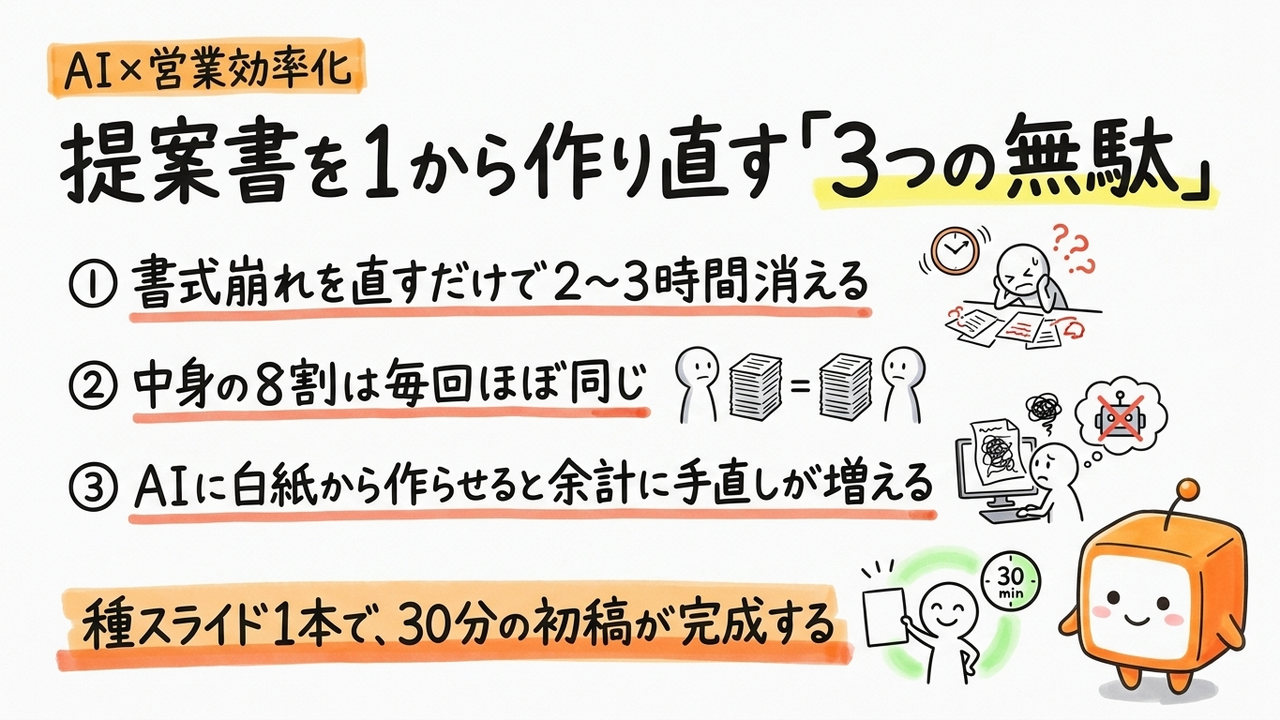
ただし本手順はすべてのプラン・環境で即座に使えるわけではない。Business Starterプランとそれ以上のプランでは機能の提供範囲が異なり、コスト判断が先に必要になる場合がある。まず利用条件を確認し、該当する場合のみ手順へ進むことを勧める。
利用条件とコスト分岐点を確認する
プランごとの機能差と費用感
Google Workspace における Gemini 機能の提供範囲はプランによって異なる。Google Workspace 公式プラン比較ページ(workspace.google.com、2025年7月時点)および Google Workspace Updates ブログ(2025年7月時点)を参照すると、大まかな区分は以下のとおりだ。
- 無料版(個人用 Google アカウント):Slides との Gemini 連携は限定的で、本記事の手順が動作しない場合がある。
- Business Starter(月額680円/ユーザー、2025年7月時点):Gemini for Google Workspace の基本機能を含むプランへの順次対応が進んでいるが、Gemini サイドパネルの Slides 対応状況は公式リリースノートで都度確認が必要だ。
- Business Standard 以上(月額1,360円/ユーザー〜、2025年7月時点):Slides 内から Gemini サイドパネルを直接呼び出す機能が利用できる状態にあると Google Workspace Updates ブログが報告している。本記事の手順はこのプランを前提とする。
- Enterprise:管理者によるデータ保護ポリシーの詳細設定が可能で、法人利用における情報管理の制御が最も効く。
中小企業が本手順を試みる際の最初の判断基準は、Slides を開いた状態で右上に Gemini アイコン(星形)が表示されているかどうかだ。表示されない場合は現在の契約プランが未対応の可能性が高く、プランのアップグレードか代替手段の検討が先になる。Business Starter から Business Standard への差額は1ユーザーあたり月額680円であり、営業担当3名のチームであれば月2,040円の追加コストで本手順が使える計算になる。実際の料金は契約内容によって変動するため、Google Workspace 管理コンソールまたは販売代理店に確認されたい。
導入前に確認すべきセキュリティ条件
以下に該当する場合は、本手順の適用を見送るか、運用設計を整えてから臨むことを勧める。
社内の情報セキュリティポリシーが、業務情報を外部AIサービスへ送信することを禁じている場合は適用不可だ。Gemini サイドパネルへの入力内容の取り扱いは、Google Workspace 利用規約およびデータ処理補足契約(DPA)に基づく。Enterprise プランでは管理者が取り扱いを制御できる設定が提供されているが、詳細は個別の契約内容による。Google Workspace の利用規約および DPA については Google の公式ドキュメント(workspace.google.com/terms、2025年7月時点)を参照されたい。
ポリシー自体が存在しない企業も注意が必要だ。中小企業ではAI利用に関する社内規程が未整備のケースが多い。その場合、本手順を導入する前に「業務上知り得た取引先情報・価格情報をAIサービスへ入力してよいか」を経営層または法務担当者と確認し、簡易でも文書化しておくことを勧める。ポリシー不在のまま運用を始めると、情報漏洩リスクへの対処が後手に回る。
その他、毎回ゼロから設計思想を変える大型案件や、顧客ごとに独自のビジュアルアイデンティティが求められる提案資料は、種スライド方式のメリットが生まれないため適用外とする。
手順の全体像:3ステップで初稿を生成する
本手順は次の3ステップで構成される。所要時間の目安はステップ1が初回のみ30〜60分、ステップ2が5〜10分、ステップ3が5分程度だ。2回目以降はステップ1が不要になるため、合計30分前後で初稿が出る。
ステップ1:種スライドを1本だけ磨く
まず、過去に評判が良かった提案書を1本選び、社内標準として整える。ここで手を抜くと後工程すべてに影響する。
標準的な構成の例:
- 1枚目:表紙(会社ロゴ・提案タイトル・日付)
- 2枚目:課題整理
- 3枚目:提案内容
- 4枚目:料金・スケジュール
- 5枚目:会社概要
各スライドのフォントと配色を統一し、ファイル名を「提案書_種テンプレ」として保存する。
詰まりやすい点として、既存スライドのフォントがスライドごとにバラバラだと Gemini はそのばらつきごと引き継ぐ。種にする前に、テーマ設定(スライド上部メニューの「スライド」→「テーマを変更」)で全体を一度そろえておくこと。
なお「種スライド方式」という呼称は本記事内の便宜上の造語であり、Google が公式に用いている用語ではない。Google の公式ドキュメントでは「既存のプレゼンテーションをもとに Gemini でコンテンツを生成する」という機能として説明されている(Google Workspace ヘルプセンター、2025年7月時点)。
ステップ2:案件情報を1枚のメモにまとめる
新規案件の情報をテキストで先に整理する。口頭やバラバラのメールのまま投げると生成結果が散らかる。以下の形式を参考にする。
顧客名:株式会社サンプル物流
業種:中堅の物流会社
先方の課題:繁忙期の配車調整が属人化、担当者の残業が月40時間超
提案内容:配車支援ツールの導入と3ヶ月の運用伴走
料金:初期30万円+月額8万円
スケジュール:契約後2週間で初期設定、1ヶ月目から運用開始
詰まりやすい点として、金額や契約条件をこの段階で曖昧にすると AI が数字をそれらしく補完する。料金・期間は原本の見積と一字一句そろえて書くこと。
ステップ3:Gemini サイドパネルに指示を入れる
種スライドを開いた状態で右上の Gemini サイドパネルを開き、次の指示を入れる。
このプレゼンテーションの書式・フォント・配色・レイアウトを
一切変えずに、各スライドの本文だけを以下の案件内容に
置き換えた初稿を作成してください。

【案件内容】
(ステップ2で作ったメモを丸ごと貼る)

条件:
・スライドの枚数と構成順は変えない
・料金と期間の数字は入力した値をそのまま使い、
 勝手に補完・変更しない
・表紙の日付は〇〇年〇〇月〇〇日にする
詰まりやすい点として、「かっこよくして」「見やすくして」といった曖昧な形容を足すと Gemini がレイアウトごと作り替えにかかる。書式は触らせず、本文だけという制約を明示的に書くことが種スライド方式の核心だ。
生成結果の確認:何を目視チェックするか
確認すべき3点
生成後、次の3点を目視で確認する。
第一に、表紙のロゴ位置と配色が種スライドと同じかどうか。第二に、料金スライドの数字が入力値と一致しているかどうか。第三に、フォントが混在していないかどうか。
特に金額と契約期間は必ず原本の見積と照合する。AI が生成した数字を確認せずそのまま顧客へ出すのは避けること。生成はあくまで初稿であり、最終確認は人が行う工程を外さない。この一手間を省いた瞬間、時短の効果は信頼の損失で相殺される。
職種別の活用シーン
営業担当:定型提案書の初稿づくり
最も頻度が高い使い方。毎月の定型提案を種スライドから起こす。
Before:前回ファイルを開いて手作業で書き換え、2〜3時間。 After:メモ整理と生成・目視確認で30分前後(案件により変動)。
種スライドの構成を保ったまま、下記の新規案件で
本文を差し替えた初稿を作ってください。
数字は入力値のまま、書式は変更しないでください。
(案件メモを貼る)
販促・マーケ担当:既存資料からのセミナー告知スライド
過去のセミナー資料を種にし、新しい開催回の内容を流し込む。
Before:デザイン担当の手が空くのを待ち、着手まで数日。 After:担当者本人が種から初稿を出し、デザイン確認だけ依頼する。
このセミナー資料の書式を維持したまま、
下記の新しい開催回の情報に本文を差し替えてください。
日時・定員・申込方法は入力値をそのまま使ってください。
(開催情報を貼る)
経営・後継者:取引先向け会社説明資料の更新
年に数回しか触らないため、毎回作り方を忘れる資料こそ種スライド方式が効く。
Before:古い資料を探し、どこを直すか思い出すところから半日。 After:種スライドを開き、更新した数字だけ差し替えて15分程度。
この会社説明資料の書式を変えずに、
売上・従業員数・拠点数を下記の最新値へ更新してください。
それ以外の本文とデザインはそのままにしてください。
(最新の数値を貼る)
導入を段階的に進める手順
一度に完璧を目指すと、種スライドの整備で力尽きることが多い。以下の順で進める。
3段階のロードマップ
- 今日:過去の提案書から評判の良かった1本を選び、「提案書_種テンプレ」として複製する。
- 今週:その種スライドでフォントと配色をそろえ、次の実案件でステップ3の指示文を試す。
- 来週以降:うまくいった指示文を社内で共有し、営業チーム全体が同じ種を使える状態にする。
Google Slides の Gemini 機能は、どの部分を守りどの部分を差し替えるかを言葉で指定できるかどうかで結果が大きく変わる。種スライドを1本磨いておくことが、翌月以降の時短に直結する。差はツールの性能ではなく、種の質にある。
機能の提供状況・プラン条件は変更される場合があるため、最新情報は Google Workspace 公式サイト(workspace.google.com、随時更新)で確認されたい。
本記事はAskiveのAIネイティブ編集部が執筆し、編集長 四月鶉(Yotsuki Uzra)が監修しています。内容は公開時点で確認できた情報に基づきます。