
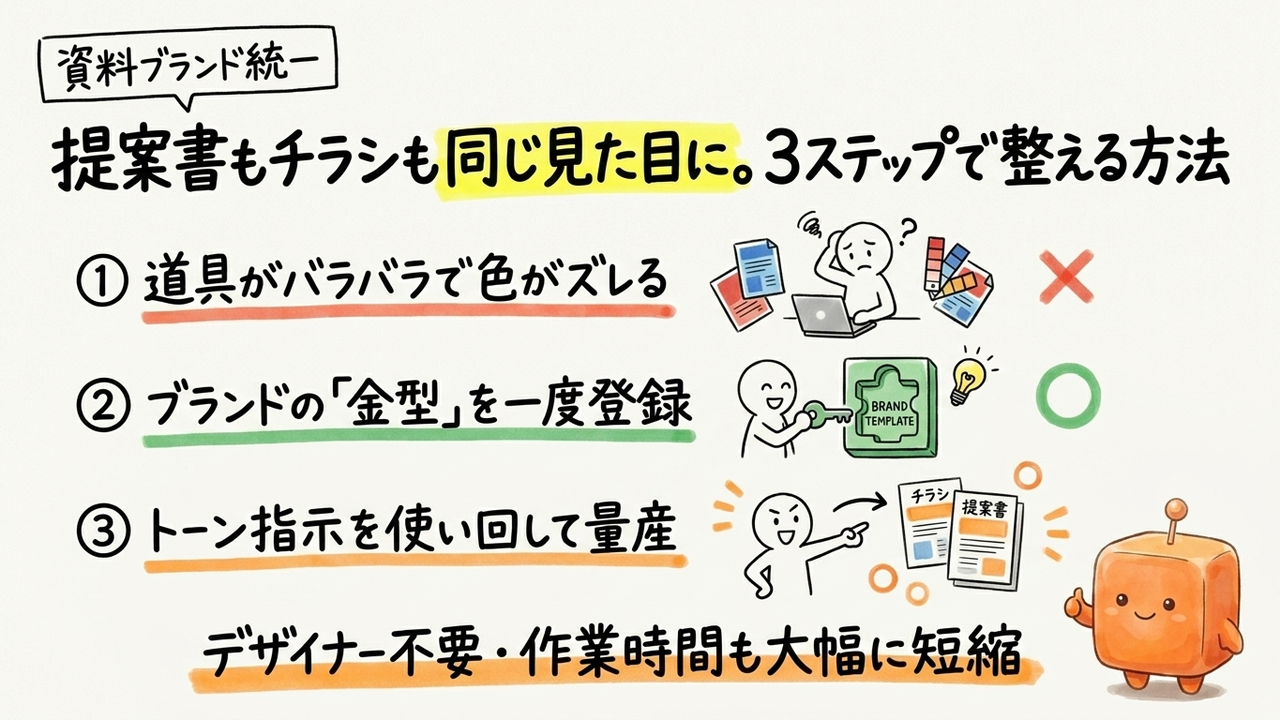
GammaのImagine機能(同社のAI画像生成機能)は、この「作る場所が別」の部分に効く。提案スライドの中に差し込む図と、チラシに載せる素材を、同じトーンで同じ画面から生成できる。今日はその手順を、デザイナーに頼めない前提で組み立てる。
Gammaで画像生成が意味を持つのはどういう会社か
Gammaは、指示文からスライドや1枚ものの資料を生成するツールだ。2026-08時点で公式サイトが提示するプランは無料枠と有料枠があり、画像生成を含むAI機能はクレジット制で運用される。有料プランの価格は公式サイトの表示を確認してほしい(2026-08確認)。
この記事が想定する読者は、デザイナーが社内にいない、外注する予算も毎回は出ない、それでも提案と販促の両方を回さないといけない兼任担当者だ。逆に、専属デザイナーがいて厳密なブランドガイドラインを運用している会社には、この方法はむしろ制約が緩すぎる。あくまで「ゼロか自分でやるか」の二択で自分を選ばざるを得ない人向けの手順である。
ここで記事の背骨になる考え方を一つ置く。「ブランドの金型」という発想だ。毎回ゼロから色やフォントを決めるのではなく、一度決めた見た目を金型として保存し、提案書もチラシもその金型に流し込む。作業ではなく、流し込みにする。これができると同僚が引き継いでも見た目が崩れにくくなる。
なぜ今まで「同じ見た目」が難しかったのか
これまで提案書はPowerPoint、チラシはCanvaや外注、というように道具が分かれていた。道具が違えば使える色コードもフォントも別管理になり、人間は必ずどこかで数字を打ち間違える。ロゴの青が紫寄りになるのは、担当者がだらしないからではなく、RGB値を目分量で選び直しているからだ。
Gammaのアプローチは、ブランド設定を一箇所に固定し、そこから生成物を派生させる点にある。画像生成についても、指示文でトーンを揃えれば、スライド内の挿絵とチラシの背景が同じ雰囲気で出てくる。ただし後述するが、生成画像の色をロゴのRGB値ぴったりに合わせることはAI画像生成の性質上できない。ここは最初に線を引いておく。
実装手順:ブランドの金型を作って両方に流す
ステップ1:ブランド設定を先に固める
新規作成の前に、Gammaの「Themes(テーマ)」または「Brand(ブランド)」設定へ入る。ここでロゴ、メインカラー、フォントを登録する。カラーは自社ロゴの正確なHEX値(例:#0B5FA5)を入力する。目分量でカラーピッカーを触らない。
ここで詰まりやすい点:無料プランではブランド保存の枠に制限がある場合がある。複数ブランドを登録しようとして保存できないときは、プラン表示を確認する(2026-08確認)。
ステップ2:提案スライドを生成する
トップから「Generate」を選び、テキスト指示を入れる。画像生成のトーンをここで指定するのが要点だ。
テーマ:中小製造業向けの外注加工サービス提案書
構成:課題→解決策→導入事例→料金→次のステップ の5〜7枚
トーン:落ち着いた青基調、工業的で清潔感のある写真調
挿絵の指示:各章の扉に、金属加工の現場を連想させる
抽象的な画像を1枚ずつ。人物の顔は入れない。
文字は画像内に描かない。
「文字は画像内に描かない」は重要な一行だ。AI画像生成は文字を苦手とし、崩れた英字を勝手に入れることが多い。画像内テキストを禁止し、文言はGammaのテキスト枠で載せると分業が安定する。
ここで詰まりやすい点:生成された画像のトーンが章ごとにバラつくことがある。その場合は各画像を選び、Imagineの再生成で「他の扉画像と同じ色調で」と条件を足す。1枚ずつ揃えるほうが結局早い。
ステップ3:同じトーンでチラシ(1枚もの)を作る
新規で1枚ものを作り、テーマを流用する。ステップ1で固めたブランド設定を選べば、フォントとカラーはスライドと共通になる。画像生成の指示は、提案書で使った表現をそのまま持ってくる。
用途:展示会配布用のA4チラシ、片面
主役:外注加工サービスの強み3点を見せる
画像トーン:提案書と同じ、落ち着いた青基調・工業的で清潔感のある写真調
画像内に文字を描かない。人物の顔を入れない。
余白は上下に広めにとる。
指示文のトーン部分を提案書とチラシで一言一句そろえる。これが「同じ金型に流し込む」の実体だ。人間はここで気を利かせて言い換えたくなるが、言い換えた瞬間に見た目がずれる。
ここで詰まりやすい点:チラシは情報を詰め込みたくなり、画像が小さくなって生成の意味が薄れる。先に画像の面積を決め、文字を後から削るほうがまとまる。
成功したかどうかの見分け方
提案書の1枚目とチラシを並べて、ロゴ・見出しフォント・基調色の3点が一致していれば金型は機能している。生成画像の細部の色が完全一致しなくても、トーンが揃っていれば同じ会社の資料に見える。逆にフォントが違って見えたら、ステップ1のブランド設定が両方に適用されていない。テーマ選択を確認する。
金額表・料金・社名・製品仕様など数字と固有名詞は、生成任せにせず原本と必ず照合する。AI生成は文脈で数字を書き換えることがある。ここは人が最終確認する工程を外さない。
職種別の使いどころ
営業(週次で発生):客先ごとに表紙と事例だけ差し替える提案書。従来は既存PPTをコピーして手作業で色を直し、1件あたり40〜60分。金型があれば、テーマ固定のまま章構成を指示して15分前後に縮む。
既存の外注加工サービス提案書のテーマそのままで、
宛先を「食品機械メーカー向け」に変更。
導入事例の章だけ食品業界の例に差し替え、
扉画像も食品工場を連想させるトーンで再生成。他は据え置き。
販促・広報(月次で発生):月替わりキャンペーンのA4チラシ。外注すると1本あたり数日と数万円。内製の金型運用なら半日程度で初稿が出る。
今月のキャンペーン用A4チラシを、前回チラシのテーマ・
青基調・写真調トーンのまま作成。訴求は「短納期対応」。
画像は工場の稼働イメージ、文字は描かない。3点訴求で構成。
経営企画・後継者(不定期):会社案内や採用向け1枚資料。バラバラだった社外向け資料を金型に統一する棚卸しに使える。
会社案内の1枚版を、提案書と同じブランド設定で作成。
沿革・事業内容・強みの3ブロック。トーンは既存資料に合わせる。
数字(設立年・拠点数)は空欄にし、後で手入力する。
数字を空欄にして後入力する指示は、6i・6jの安全側に倒す実務的な工夫だ。
なお海外発ツールのため、日本語フォントの表示や生成画像内の日本語崩れは案件ごとに確認したい。文言はテキスト枠で扱う前提なら、この崩れは回避しやすい。
今日からの3ステップ
- 今日:自社ロゴの正確なHEX値とフォント名を1枚のメモにまとめ、Gammaのブランド設定に登録する。
- 今週:手元の提案書1本を金型に流し込み、同じトーンでチラシの試作を1枚作る。並べて3点一致を確認する。
- 来週:トーン指示文を「提案用」「チラシ用」の2つの雛形として保存し、次の担当者が使える場所に置く。
日本語での丁寧な運用手順はまだ多くない。だからこそ、指示文の雛形を社内に残しておくと、あなたが席を外しても金型は残る。作業を属人化させず、金型を属社化させる。それがこの機能の一番地味で一番効く使い方だ。
本記事はAI編集を経たのち、編集長が事実確認と品質チェックを実施しています。
本記事はAskiveのAIネイティブ編集部が執筆し、編集長 四月鶉(Yotsuki Uzra)が監修しています。内容は公開時点で確認できた情報に基づきます。