
この手間が生じる構造的な理由は単純だ。Excelは表計算に最適化されているが、外部システムへデータを流し込む仕組みは持っていない。Notionはデータベース機能を備えているが、外部ファイルの中身を解釈して構造化する能力は従来の機能では不足していた。この二者の間に橋がなかったため、人間が橋の役割を担い続けてきた。
ただし、この記事を読む前に確認してほしい条件が3つある。以下に当てはまる場合、この記事で紹介する手順は対象外となる可能性が高い。
- Notionのプラン(料金区分)がFreeのまま、かつアップグレードの予定がない
- ExcelのフォーマットがファイルごとまたはExcelを送ってくる拠点ごとにばらばらで、列名や列順の標準化が社内的に困難な状態にある
- 転記後の数値照合を人が必ず行う体制が取れない(AIの出力を最終確認なしで運用する前提になる)
上記3条件のいずれかに当てはまる場合は、後述する「導入を見送った方がよい条件」を先に読むことを推奨する。
本記事で紹介するNotion AI連携について、現時点での公式仕様を補足しておく。Notionが提供するAIエージェント機能(AIが自律的に複数ステップの操作を実行する仕組み)は、2025年7月時点でPlusプラン以上を対象に段階的に展開中であることをNotion公式ブログ(notion.so/blog)が公表している。ExcelファイルをAIが読み取ってデータベースへ構造化して書き込む一連の動作が利用可能かどうかは、契約しているプランと機能の展開状況によって異なる。本記事の手順は、AIエージェント機能が有効化されている環境を前提として構成している。初回実行前に少数行のテストデータで動作を確認する工程を必須として位置づけている理由もここにある。
転記作業の構造と、機械化できる部分の整理
転記は「読む」と「書く」の二層でできている
転記という作業を分解すると、二つの動作の反復になる。元ファイルを読む、そして別の場所へ書く。人間がこれを行う場合、二つの動作の間に「どのセルがどの項目に対応するか」を目で照合する工程が挟まる。この照合こそが最も疲弊を生む部分であり、かつミスが発生しやすい部分でもある。
照合コストが高い理由を具体的に示す。たとえば40件の取引データを転記する場合、1件あたりに確認が必要な項目が5列あれば、照合の判断回数は200回に達する。人間の視覚的な照合には眼球の素早い移動(サッケード)が伴い、集中力の低下とともにエラー率が上昇するという認知科学上の知見がある(認知負荷理論:Sweller, J., 1988年)。定量的なエラー率は業務環境によって異なるため一概には言えないが、「二度見による確認」という行動自体が照合の非効率を示している。
一方でAIは、列と列の対応関係さえ明示すれば、同じ照合を無誤差で高速に繰り返せると考えられる。この差が「読み書き代行」という構図の実用的な根拠になる。
30〜200人規模の組織特有の制約を先に確認する
この規模の企業には、大企業と異なる制約が複数ある。導入前に以下を確認しておく必要がある。
IT専任担当者の有無:Notion AIの初期設定やプロパティ設計でつまずいた際に、社内で解決できる人員がいない場合、立ち上げコストが想定を超えることがある。
Notionプランと月額コスト:Notion AIの利用にはPlusプラン以上への加入が必要になる。2025年7月時点のNotion公式料金ページ(notion.so/pricing)によると、Plusプランは1ユーザーあたり月額10ドル(年払い)から、Businessプランは同15ドル(年払い)から提供されている。Enterpriseプランは個別見積もりとなる。ユーザー数が増えるほどコストは線形に増加するため、月次の定例転記にかかっていた人件費と比較して費用対効果を算出する必要がある。
Excel運用が社内標準化されている環境:ExcelファイルをNotionへ取り込む前提として、Excelのフォーマットが統一されていない場合(拠点ごとに列順や列名が異なる等)は、AI指示文の作成コストが大きくなる。また、社内の決裁や報告がExcelを正としている組織では、Notionへ移行すること自体の合意形成が別途必要になる。
導入に適したケースと適さないケース
この手順が機能しやすい条件
以下の条件がそろっている場合、導入効果が出やすい。
- 月次など定期的に同一フォーマットのExcelが発生する
- 転記先のNotionデータベースのプロパティ構造が固定できる
- 転記後の照合(件数・合計金額の突き合わせ)を担当できる人員がいる
- NotionのPlusプラン以上を契約済み、またはコスト比較の上で許容できる
導入を見送った方がよい条件
以下に当てはまる場合は、本手順の適用前に別の対策を検討する方が合理的だと考えられる。
Excelのフォーマットが毎月変わる:列名や構成が不定の場合、AI指示文をその都度書き直す必要が生じ、自動化の恩恵が薄れる。まずExcel側のフォーマット標準化を先行させる方が効果的だ。
転記件数が月10件以下:件数が少ない場合、受け皿データベースの設計・指示文作成・照合の手間が、手動転記のコストを上回る可能性がある。
金額・契約情報の転記でAI照合のみに依存する体制になる:AIによる転記結果の最終確認を人が必ず行う体制が取れない場合、誤転記リスクが顕在化する。本手順では転記後の数値照合を必須工程として位置づけている。
Notion AIエージェント機能が自社プランで利用できない:機能の提供範囲はプランおよびリリース時期によって異なる。2025年7月時点ではPlusプラン以上を対象に順次展開中であることをNotion公式ブログが公表しているが、展開状況は変わる可能性があるため、実施前にNotion公式ヘルプセンター(notion.so/help)で確認する。
実装手順:受け皿の設計から指示文の作成まで
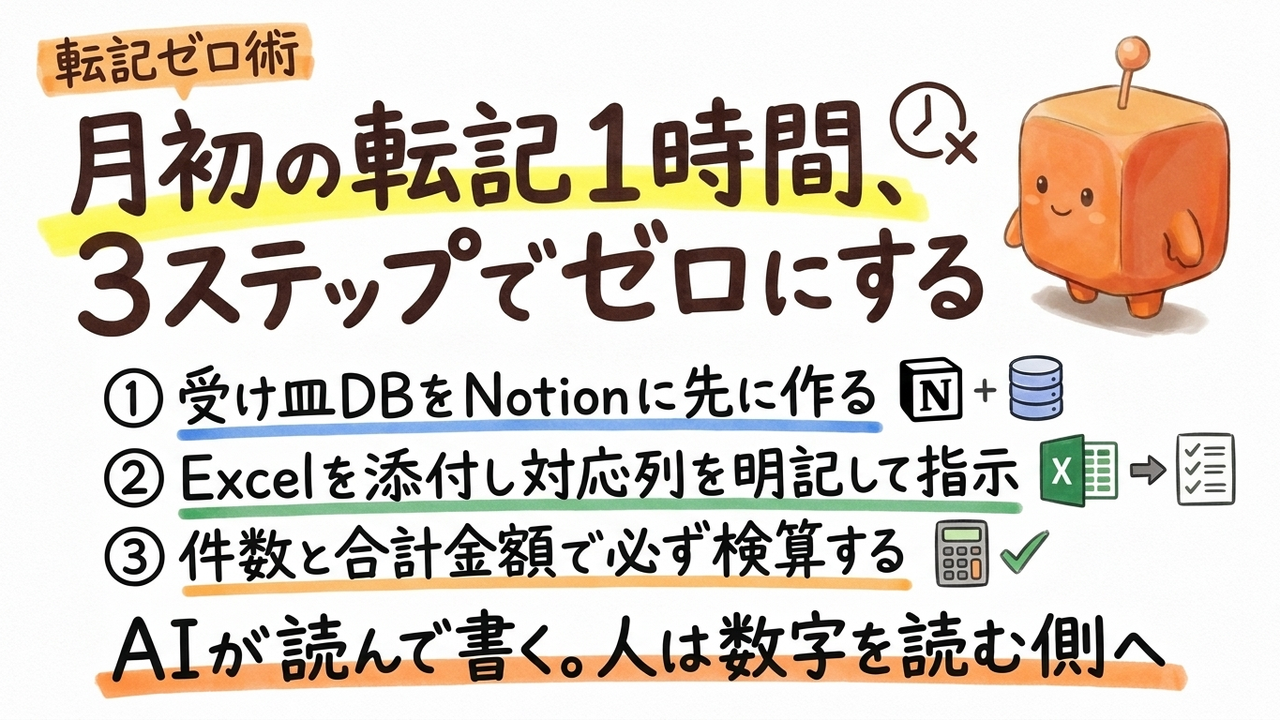
ステップ1:受け皿のデータベースを先に作る
AIに書き込ませる前に、書き込み先を用意する。Notionで新規データベースを作成し、Excelの列に対応するプロパティを設定する。以下は構成例だ。
データベース名: 月次売上_2025
プロパティ:
  得意先名   → テキスト
  売上金額   → 数値
  前月比     → 数値(%)
  担当者     → セレクト
  計上月     → 日付
プロパティの型(データの種類を定義する属性)の選択が重要な理由:金額を「テキスト」型にすると、データベース上で合計や平均を自動計算できなくなる。「数値」型にしておくことで、後述の照合作業が格段に簡単になる。Excel側の列名と完全一致させる必要はないが、意味が対応するように揃えておくと、後の指示文が短く済む。
ステップ2:Excelファイルを整形してアップロードする
集計済みのExcelファイルを、対象のNotionページまたはチャット欄に添付する。この段階では指示を出さず、ファイルが正しく認識されているかを確認する。
アップロード前にExcelを以下の形式に整える。
- 1行目を項目名、2行目以降をデータ行にする
- 表の上に会社ロゴ・コメント行・結合セルを置かない
- 空白行を表内に挟まない
セルが結合されていたり、表の上に装飾的な行が含まれていると、AIがデータの開始位置を誤認する可能性がある。
ステップ3:読み書きを指示する
チャット欄に、読む対象と書く先の両方を明示した指示文を入力する。以下が基本形だ。
添付したExcelファイル「月次売上_2025.xlsx」の
2行目以降を1件ずつ読み取り、
データベース「月次売上_2025」に新規レコードとして登録してください。

対応関係:
・Excel列「取引先」→ プロパティ「得意先名」
・Excel列「金額」→ プロパティ「売上金額」
・Excel列「前月比%」→ プロパティ「前月比」
・Excel列「営業担当」→ プロパティ「担当者」
・すべてのレコードの「計上月」に 2025-06-01 を設定

金額は数値のみを入れ、円記号やカンマは除いてください。
登録後、件数と合計金額を報告してください。
対応関係を明記せずに「いい感じに登録して」と指示すると、AIが列の意味を推測し、担当者名を得意先名へ入力するような取り違えが起きる可能性がある。どの列をどのプロパティへを明示するほど精度が上がる。指示文末尾に「件数と合計金額を報告」と加えるのは、次ステップの照合に使うためだ。
初回実行時は5〜10行程度のテストデータで動作を確認してから本番データへ適用することを推奨する。AIエージェント機能の有効化状況や処理の挙動はプランと展開時期によって異なるため、テスト実行による事前確認が誤転記リスクの低減につながる。
動作確認:数値照合の二点チェック
照合を必須工程と位置づける理由
AIの出力を検証せずに運用すると、誤転記が発覚したときに原因の特定が難しくなる。金額・件数の照合は、自動化の有無にかかわらず月次作業として組み込む。
確認は以下の二点で行う。
件数の照合:Excelのデータ行数と、Notionデータベースに登録されたレコード数が一致するか確認する。たとえばExcelが42行であれば、データベースにも42レコードが必要だ。不一致の場合、空白行の読み飛ばしか重複登録を疑う。
合計金額の照合:Notionデータベースで「売上金額」列の合計を表示し、ExcelのSUM関数の結果と突き合わせる。1円でもずれた場合、カンマや通貨記号の混入、または数値型の不一致が原因として考えられる。
契約・請求に直結する数値を扱う場合は、最終確認を人が行う体制を維持する。照合を省略すると、自動化で生まれた余裕が後始末で失われる。
職種別の活用シーンと指示文サンプル
営業担当:月次売上の集計報告
最も頻度が高い用途だ。ステップ3の指示文をそのまま流用できる。
- 想定工数(手動):40件前後の転記と確認で約60〜90分
- 想定工数(AI活用後):指示文入力と二点照合で約10〜20分
工数の削減幅は件数・項目数・照合の丁寧さによって変わるため、初回は実測して記録しておく。
経営企画:複数拠点データの統合
拠点ごとに別ファイルで提出されてくる売上データを、一つのデータベースへまとめる用途に対応できる可能性がある。
添付した3つのExcelファイル(東京・大阪・福岡)を
それぞれ読み取り、データベース「拠点別売上」に
登録してください。各レコードの「拠点」プロパティに
ファイル名に含まれる地名を設定してください。
登録後、拠点ごとの件数と合計を分けて報告してください。
複数ファイルの同時処理が実行可能かどうかは、利用プランとAIエージェントの処理能力に依存する。動作しない場合は、1ファイルずつ順次実行する方法で代替する。
経理・管理:入金照合リストの取り込み
銀行明細から起こした入金ExcelをNotionの請求管理へ照合用に取り込む用途だ。
添付した入金明細Excelを読み取り、データベース
「請求管理」の既存レコードと「請求番号」で照合し、
一致した行の「入金ステータス」を「入金済」に更新、
「入金日」を明細の日付で設定してください。
一致しなかった明細は一覧で報告してください。
この用途は既存レコードの更新を伴うため、実行前にデータベースのバックアップ(エクスポート)を取っておく。一致しなかった明細の確認は人が行い、AIの判定を最終判断としない。
今日からの3ステップで運用を始める
初日・初週・初月の進め方
初日:手元の直近Excel売上表を1枚選び、ステップ1の受け皿データベースを作成する。プロパティの型だけ丁寧に設定しておく。
初週:ステップ3の指示文を自社の列名に合わせて修正し、まず5〜10行のテストデータで実行する。件数と合計金額の二点照合を通過したら、本番データで試す。ここで対応関係の書き方の感覚がつかめる。
初月:うまく動いた指示文を、Notionのスキル機能(頻繁に使う指示文を保存して呼び出せる仕組み)に登録する。次の月初はその指示文を呼び出して実行する状態にしておく。
転記削減の本質は、集計を賢くすることではない。集計後に毎月発生していた「移し替え」という時間を、別の判断業務へ充てられるかどうかにある。月初の60〜90分を、数字を読んで次の打ち手を考える時間へ変えることが、この手順の目的だ。
本記事はAI編集を経たのち、編集長が事実確認と品質チェックを実施しています。記載している機能・料金は2025年7月時点のNotion公式情報(notion.so/pricing、notion.so/blog、notion.so/help)に基づいており、Notionの仕様変更により変わる場合があります。実施前にNotion公式ヘルプセンター(notion.so/help)で最新情報を確認してください。
本記事はAskiveのAIネイティブ編集部が執筆し、編集長 四月鶉(Yotsuki Uzra)が監修しています。内容は公開時点で確認できた情報に基づきます。