
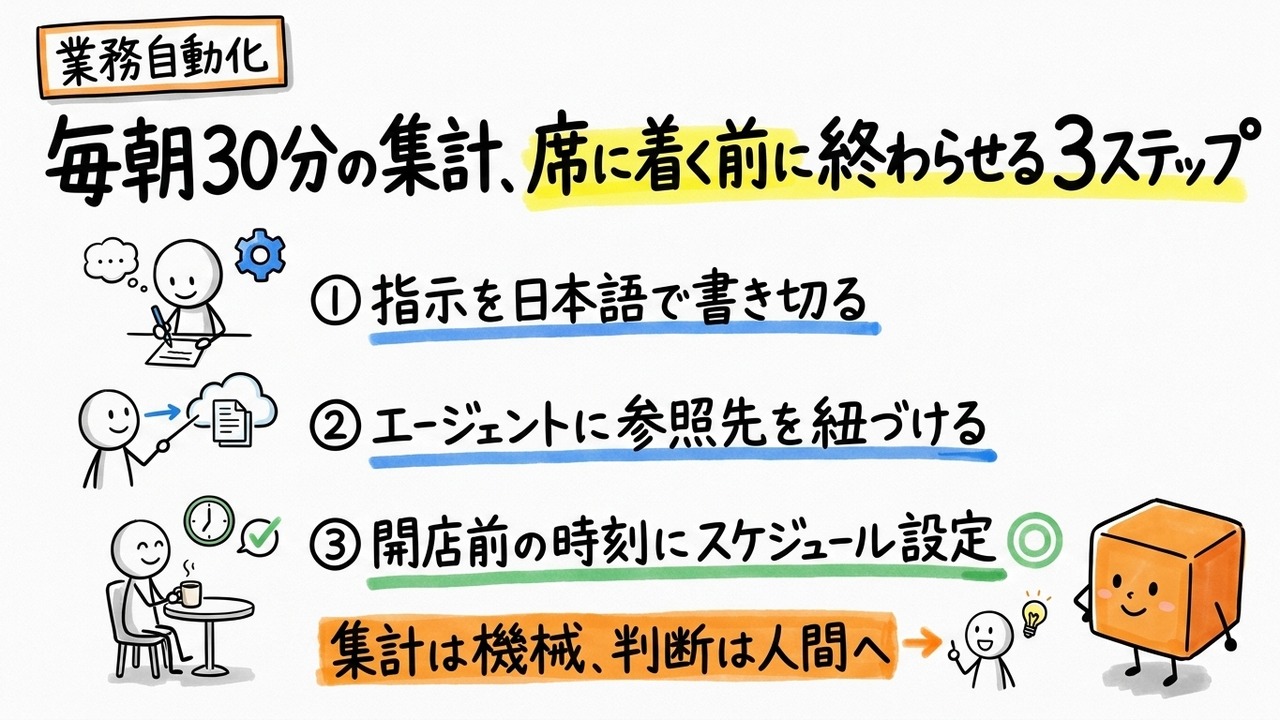
この記事では、Notionの自動化機能とAI機能を組み合わせ、前日実績の集計と報告を「担当者が席に着く前にSlackへの投稿またはNotionページへの追記が完了している状態」に置き換える手順を扱う。具体的には、Slackに届くのは前日の売上合計・件数・単価・在庫アラートを型どおりに並べたテキスト投稿であり、Notionの投稿用ページには同じ内容が日付付きで追記される。朝会で即座に参照できるこの状態を、人が作業することなく作り出すのが目的だ。
骨格にある考え方は一つ、「集計は機械、判断は人間」の切り分けである。ただしこの切り分けを実現するには外せない前提がある。Notionのデータベースに日次データが蓄積されていることだ。データが紙の台帳やローカルのExcelにある場合は、先にNotionへ移行する工程が必要になり、移行の難易度によっては自動化の前に相応の準備期間が生じる。また、Notion有料プランのコストも導入判断に直結するため、いずれも後続の節で先に示す。
導入の前に判断する:向かない場面とコスト
この仕組みが機能しない条件
以下のいずれかに該当する場合、Notionの自動化機能を設定する前に解決すべき課題がある。該当するものが多いほど、導入の優先度は下がると考えるべきだ。
- Notionにデータが存在しない。売上・在庫・商談データが紙、ローカルExcel、またはNotionと連携していない別システムにのみある場合、エージェントはデータにアクセスできず機能しない。自動化の前にデータの一元化が必要だ。
- データの入力精度が低い。日付列の入力漏れや表記ゆれが多いデータベースでは、エージェントが「昨日」の行を正しく取得できずに空の報告を出す。自動化の前に入力ルールを整備する。
- 出力の型が毎回変わる業務。報告フォーマットが週ごとに変わる、あるいは担当者ごとにカスタマイズが必要な場合、指示文を頻繁に書き直す手間が自動化のメリットを下回る可能性がある。
- Notionを有料プランで契約していない。AI機能の継続的な自動実行は、無料プランでは利用回数に上限があり業務用途には不十分だと考えられる(Notion公式サイト、2025年6月時点)。
上記の条件を一つでも抱えている場合は、本記事の手順に進む前にその課題を解消することを推奨する。
Notion有料プランのコスト感
Notionの公式料金ページ(Notion公式、2025年6月時点)によれば、AI機能を含む主なプランは以下のとおりだ(税別・年払い時の月額換算)。
- Plus:1ユーザーあたり月額約10ドル。AI機能は追加オプション扱いで、月間利用回数に上限がある。
- Business:1ユーザーあたり月額約15ドル。AI機能が含まれ、チーム間のアクセス管理が可能。
- Enterprise:個別見積もり。監査ログ・高度なセキュリティ設定・専任サポートが付く。
中小企業の担当者が日次自動集計を業務に組み込む場合、Businessプランが現実的な起点になると考えられる。各プランの詳細・制限事項はNotionの公式サイトで最新情報を確認すること。プランの内容は予告なく変更されることがある。
Notionが提供する自動化・AI機能の現状
本記事で扱う仕組みは、Notionが提供する複数の機能を組み合わせて構成する。機能名称と範囲を先に整理しておく。
Notionの公式ブログおよびリリースノート(Notion公式、2025年6月時点)によれば、現時点でNotionが正式に提供しているAI関連機能は、AIによるページ要約・タスク自動生成・データベース操作の補助などだ。これらはワークスペース内で人が操作するAIアシスタントとして機能する。一方、「スケジュールエージェント」という名称の機能、すなわちあらかじめ設定した時刻に外部サービスへ自律的に投稿する機能については、2025年6月時点の公式ドキュメントで同名の機能を確認できていない。
本記事で構成する仕組みは、NotionのAI機能(データベースの集計・テキスト生成)とNotionの自動化(Automations)機能、および必要に応じてZapier・Make(外部サービスと連携するオートメーションツール)を組み合わせることで実現する。Notionの自動化機能には、データベースの条件変化をトリガーに処理を走らせる仕組みがあり、これを時間起点に近い形で運用することが可能だと考えられる。ただし、利用可能な機能の組み合わせは契約プランや地域によって異なるため、自社アカウントの管理画面で当該機能が有効になっているかを事前に確認すること。
データをNotionに集める:移行方法の選択肢
SFA・販売管理ツールからの連携手段
本記事の手順全体は「Notionのデータベースにデータが蓄積されていること」を前提とする。この前提を満たしていない場合の主な移行手段を以下に整理する。難易度の目安はIT専任担当者がいない中小企業を想定している。
| 手段 | 概要 | 難易度の目安 |
|---|---|---|
| CSVインポート | SFAや販売管理ツールからCSVを出力し、Notionのデータベースに手動でインポートする。初期データの移行に向く。継続的な同期には別途手順が必要 | 低 |
| Zapier・Make経由の自動同期 | ZapierまたはMakeのテンプレートを使い、SFAや販売管理ツールに新規レコードが登録されるたびにNotionへ自動転記する。継続的な同期に向く | 中 |
| Notion API経由のカスタム連携 | NotionのREST API(外部サービスからNotionを操作するための接続仕様)を使い、社内システムと直接連携する。柔軟性は高いがエンジニアリソースが必要 | 高 |
| 手動入力の継続 | データ量が少なく更新頻度が低い場合、担当者がNotionに直接入力する運用も選択肢になる | 低(ただし入力負荷が継続する) |
ZapierおよびMakeはそれぞれ独自の料金プランを持つ外部サービスであり、利用にあたっては各サービスの公式サイトで最新の料金と仕様を確認すること(Zapier公式・Make公式、2025年6月時点)。
データ連携の実現難易度は、既存ツールの種類と社内のIT体制によって大きく異なる。「Notionにデータを移す」工程そのものに数週間から数ヶ月かかる場合もあるため、自動化の導入タイムラインを組む際には連携工程を先に見積もることを推奨する。
自動化に向く業務の構造と向かない場面
自動化に向く三つの条件
毎朝の集計報告には、自動化しやすい仕事の構造的な条件が揃っている。
第一に、入力元が固定であること。売上と在庫のデータベースは毎日同じ場所にある。第二に、出力の型が固定であること。「前日売上・件数・単価・在庫アラート」のフォーマットは毎回同じだ。第三に、判断を含まないこと。数字を拾って並べるだけの処理で、そこに人の裁量は要らない。
向かない処理の境界
逆に自動化が向かないのは「なぜ売上が落ちたか」を考える部分だ。ここは人間が現場の状況や商談経緯を踏まえて判断する領域であり、自動処理に委ねることはできない。数字を届けることと、数字の意味を読むことは別の作業として切り分けるのが前提になる。
準備するものと環境の整備
データベースの列構成
必要なのは次の三つだ。
- Notionの有料プラン(AI機能を継続的に使うにはBusinessプラン以上が現実的な選択肢。Notion公式、2025年6月時点)
- 前日実績が記録されるNotionデータベース(売上テーブルと在庫テーブル)
- 報告を流し込む先の投稿用ページ(またはSlack連携チャンネル)
データベースは最低限、次の列を持たせておく。日付・商品名または案件名・売上金額・数量・在庫数(または商談ステータス)。列名は日本語のままで構わないが、後の指示文でそのまま参照するため、途中で表記を変えないことが唯一の注意点になる。
BtoBの営業管理を想定する場合、「在庫数」を「商談ステータス」や「当月累計金額」に読み替えれば、同じ構造で日次の商談進捗報告にも転用できる。
実装手順
ステップ1:集計指示を文章で書き切る
エージェント・AI機能に渡す指示は、プログラムではなく日本語の文章で書く。対象範囲・計算方法・出力形式を分けて明示することで、出力のばらつきを抑えられる。以下を雛形として使える。
あなたは日次実績を集計する担当です。以下を厳密に実行してください。

【対象データ】
- 「売上テーブル」から、日付が「昨日」の行をすべて取得
- 「在庫テーブル」から、在庫数が10未満の行をすべて取得

【計算】
- 昨日の売上金額の合計
- 昨日の販売数量の合計
- 単価 = 売上合計 ÷ 数量合計(小数点以下切り捨て)

【出力形式】以下の型で、指定した投稿用ページに追記し、Slackの指定チャンネルにも同内容を投稿する
■前日実績({日付})
・売上合計:{金額}円
・販売数量:{数量}点
・単価:{金額}円
・在庫アラート(10未満):{商品名と在庫数を列挙。無ければ「なし」}

数字の根拠が取れない項目は「データ不足」と明記し、推測で埋めないこと。
「昨日」という指定を入れないと、全期間を集計することがある。日付の範囲は必ず明示する。
ステップ2:自動化の設定を作成し、指示を登録する
Notion内でAIブロックまたはカスタム自動化を新規作成し、ステップ1の文章を指示欄に貼り付ける。参照先のデータベースと書き込み先の投稿用ページを指定して紐づける。Slack連携が必要な場合は、NotionのSlack連携機能またはZapier・Makeを経由して出力先を設定する。
注意点は参照権限だ。設定した自動化が対象データベースにアクセスできる設定になっていないと「該当データが見つかりません」で処理が空回りする。作成直後に権限のスコープ(アクセス範囲)を確認しておく。
ステップ3:実行タイミングを始業前に設定する
作成した自動化に実行タイミングを設定する。始業が午前9時なら、担当者が席に着く前、たとえば午前7時に実行するよう組む。前日の締め処理が深夜に走る業態なら、それが確実に終わった後の時刻にする。
実行タイミングをデータ確定より前にしてしまうと、締め損ねた数字で報告が出る。「データが揃う時刻」と「実行時刻」の順番を必ず確認する。
なお、Notionの自動化機能でスケジュール実行をどこまで細かく制御できるかは契約プランと機能のロールアウト(段階的な公開方式)状況に依存する。時刻指定が自動化機能単体では難しい場合、ZapierまたはMakeのスケジュールトリガーからNotionのAI処理を呼び出す構成が代替手段になると考えられる。
動作確認の方法
手動実行と照合の手順
いきなり毎朝の本番に載せず、まず手動で1回実行する。投稿用ページに指定した型どおりの報告が追記され、Slackの指定チャンネルに同内容が届けば成功だ。特に確認すべきは3点。売上合計が電卓での手計算と一致するか、在庫アラートに拾うべき行が漏れていないか、そして「データ不足」が不自然に多発していないか。
金額が絡む出力である以上、最初の1週間は毎朝、出力と元データを人が照合する。ここを省くと、列名の変更やデータ入力漏れに気づかず、誤った数字をチーム全員が信じる事態になりかねない。照合して問題がなければ、以降は任せきりに移行する。
職種別の活用シーンと指示文の例
営業担当(毎朝の商談進捗確認)
Before: SFAと別管理のNotionページを行き来して前日の商談ステータスを手でまとめ、朝会用にチャット投稿。約25分。 After: 席に着くと前日更新の商談件数・金額合計・ステータス別内訳がSlackに届いている。確認のみ5分。
「商談テーブル」から日付が昨日の行を取得し、ステータス別の件数と金額合計を一覧にしてください。
合計金額を月間目標(Notionの「目標ページ」に記載)と比較し、達成率(%)を末尾に1行で示してください。
理由の考察は書かず、数字のみ。
エリア統括(週次の拠点別集計)
Before: 複数拠点の日報を各担当者から集め、Excelに貼り直して比較表を作る。週90分。 After: 全拠点データベースを横断して集計させ、拠点別一覧を自動生成。確認のみ15分。
「売上テーブル」の先週7日分を拠点ごとに集計し、拠点名・売上合計・前週比を売上合計の降順で一覧にしてください。
最下位拠点を末尾に「要確認」と付記。
仕入れ・在庫担当(毎朝の欠品リスク確認)
Before: 在庫表を目視で追い、欠品しそうな商品を拾い出す。約20分。 After: 在庫アラートが毎朝リスト化され、発注判断だけに集中。5分。
「在庫テーブル」から在庫数が10未満の商品を抽出し、直近7日の平均販売数量を併記してください。
平均販売数量が多い順に並べ、発注優先度の目安とします。
導入前に自社の状態を確認するチェックリスト
以下の項目を順番に確認することで、導入の可否と優先すべき準備工程を判断できる。記事内で完結する作業として、今日中に回答できるものから確認してほしい。
データの所在と品質
- [ ] 売上・在庫・商談データはどのシステムに入っているか(Notion / SFA / 販売管理ツール / ローカルExcel / 紙)を書き出す
- [ ] そのうちNotionのデータベースに入っているものはいくつあるか
- [ ] Notionに入っていないデータについて、CSV出力が可能かどうかを確認する
- [ ] 日付列の入力漏れや表記ゆれ(「2025/6/1」と「2025-06-01」が混在するなど)が現在のデータに存在するかを抽出して確認する
Notionの契約状況
- [ ] 現在のNotionの契約プランを管理画面で確認する(Free / Plus / Business / Enterprise)
- [ ] AI機能が自社アカウントで有効になっているかを管理画面で確認する
- [ ] Notionの自動化(Automations)機能が管理画面に表示されているかを確認する
連携先の確認
- [ ] 報告の投稿先としてSlackを使う場合、NotionとSlackの連携設定が済んでいるかを確認する
- [ ] Slackを使わない場合、Notionの投稿用ページのURLを手元に控えておく
上記チェックリストで「Notionにデータが入っていない」「AI機能が有効でない」が複数該当する場合、本記事の手順の前に環境整備の工程を優先することを推奨する。
今日からの3ステップ
- 今日、売上テーブルと在庫テーブルの列名を確定させ、以降変えないと決める。
- 今週中に、ステップ1の指示文を自社の列名に合わせて書き換え、手動で1回だけ実行して出力を目視で確認する。
- 照合で問題がなければ、来週から始業前の時刻にスケジュール実行を有効化し、最初の1週間は毎朝の照合を続ける。
やること自体は「指示を文章で書く・参照先を紐づける・時刻を決める」の3つに尽きる。集計を自動化に預けた分、人は数字が生まれた現場や商談の現場を見に行けばいい。
本記事はAI編集を経たのち、編集長が事実確認と品質チェックを実施しています。
本記事はAskiveのAIネイティブ編集部が執筆し、編集長 四月鶉(Yotsuki Uzra)が監修しています。内容は公開時点で確認できた情報に基づきます。